



 Fabian Lainé
Guida completa
Cyberpunk 2077: quale modalità grafica scegliere nel 2026 su PS5 Pro, Xbox Series, Switch 2 e PC
In breve
Nel 2026, Cyberpunk 2077 si estende su sei ecosistemi con menu grafici radicalmente diversi. PS5 Pro impone il ray-tracing semplice, PS5 e Xbox Series X|S restano bloccate a 60/30 fps, Switch 2 privilegia la fluidità prima di tutto, e il PC deve scegliere tra DLSS, FSR 4.1 e XeSS in base alla propria scheda. I veri risparmi arrivano dai riflessi e dai volumetrici, mai dalle texture.
Dall'aggiornamento PlayStation 5 Pro dell'8 aprile 2026 e dall'arrivo del gioco su Xbox Game Pass il 10 marzo, Cyberpunk 2077 gira su più configurazioni che mai — e il suo menu Grafica non è mai stato così affollato. Tre modalità su PS5 Pro, due su PS5 e Xbox Series X|S, due su Switch 2, e una mezza dozzina di tecnologie di scaling concorrenti su PC. Ecco come scegliere, piattaforma per piattaforma, con i dati ufficiali di CD Projekt Red.
Una precisazione che evita molti equivoci: l'ultimo aggiornamento di contenuto numerato resta il 2.3 (luglio 2025), seguito dalla patch 2.31 a settembre 2025. Tutto ciò che è cambiato da allora riguarda il rendering, non i contenuti. Da un lato il porting PS5 Pro di aprile 2026, dall'altro il retroporting di FSR 4.1 sulle Radeon RX 7000 tramite il driver Adrenalin 26.6.2 del 23 giugno 2026. Se non avete ritoccato le impostazioni da un anno, sono ormai superate.
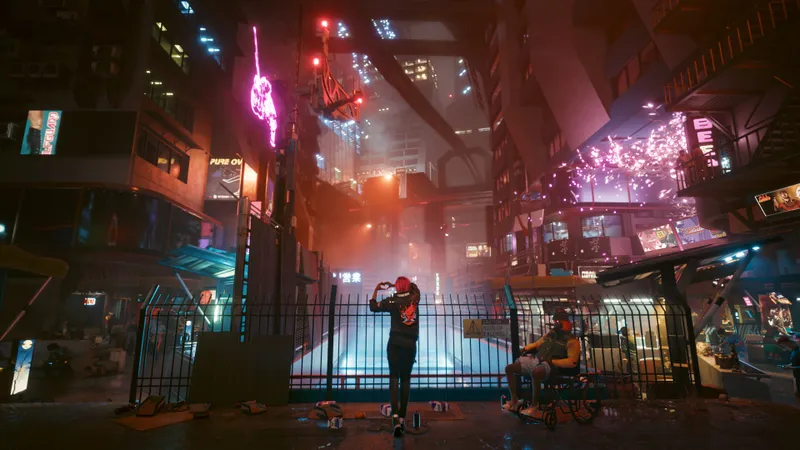
Il ragionamento è lo stesso su tutte le macchine: in Cyberpunk 2077, sono l'illuminazione globale, i riflessi e i volumetrici a costare caro, mai le texture. È dunque in quest'ordine che bisogna scendere, e soprattutto non tagliando per prima cosa la qualità delle texture — che consuma solo VRAM.
PS5 Pro: tre modalità, e una sola che merita di essere l'impostazione predefinita
L'aggiornamento gratuito dell'8 aprile 2026 ha reso la PS5 Pro la migliore versione console del gioco. Introduce il PSSR (lo scaling basato su intelligenza artificiale di Sony), una struttura di accelerazione BVH8 per il ray-tracing, il VRS (shading a tasso variabile) e un'estensione del ray-tracing ai veicoli, alle superfici trasparenti e alle ombre. Il tutto si traduce in tre modalità:
| Modalità | Framerate target | Per chi |
|---|---|---|
| Modalità ray-tracing | 60 fps stabili | Il compromesso di default, raccomandato da CD Projekt Red |
| Modalità prestazioni | 60 fps, fino a 90 fps con uno schermo VRR | Schermi 120 Hz, giocatori con mouse-tastiera o controller in mira nervosa |
| Modalità ray-tracing Pro | 40 fps con HFR attivo, 30 fps altrimenti | Modalità foto, esplorazione lenta, TV 120 Hz esclusivamente |
La trappola classica consiste nel selezionare la modalità ray-tracing Pro credendo di scegliere «la più bella», per poi subirla a 30 fps per quaranta ore perché il televisore non supporta i 120 Hz. La modalità ray-tracing semplice offre l'essenziale dei riflessi e delle ombre per il doppio della fluidità: è questa che va lasciata impostata, passando occasionalmente a Pro quando si attiva la modalità foto.
La modalità prestazioni, invece, si giustifica solo se il vostro schermo gestisce realmente il VRR oltre i 60 Hz. Senza VRR, si blocca a 60 fps come la modalità ray-tracing, ma senza i riflessi: il calcolo è presto fatto.
PS5 e Xbox Series X|S: cosa ha cambiato il VRR, e cosa non ha cambiato
Sulle console base, l'offerta non è cambiata da anni: una modalità prestazioni a 60 fps e una modalità ray-tracing a 30 fps, quest'ultima limitata essenzialmente alle ombre e ad alcuni riflessi in interni. La novità risale all'aggiornamento 2.3, che ha aggiunto il supporto al VRR (frequenza di aggiornamento variabile) su PlayStation 5 e Xbox Series X|S.
Su PlayStation, il guadagno è reale: il tetto salta e i frame rate intermedi non provocano più scatti visibili. Su Xbox Series X, invece, le misurazioni di Digital Foundry hanno mostrato che la console emette effettivamente un segnale VRR senza che nulla si sblocchi: la modalità prestazioni resta bloccata a 60 fps e la modalità ray-tracing a 30 fps.
La conclusione è quindi brutale ma semplice su queste macchine: modalità prestazioni sempre e comunque. Il ray-tracing su console costa la metà della fluidità per un guadagno che, a 30 fps e in movimento, semplicemente non si vede. Riservatelo alla modalità foto. Su Xbox Series S, la questione non si pone nemmeno: la fluidità prevale, senza discussione.
Nintendo Switch 2: la modalità prestazioni, senza esitazione
La scheda tecnica ufficiale del supporto CD Projekt Red è chiara. La modalità prestazioni punta fino a 40 fps in 1080p su TV, e fino a 40 fps in 720p in portatile. La modalità qualità, invece, gira a 30 fps in 1080p in entrambe le configurazioni. In portatile, il VRR dello schermo della Switch 2 attenua le variazioni.
In altre parole, la modalità qualità non offre alcuna definizione superiore su TV: entrambe le modalità mostrano 1080p, ricostruiti tramite DLSS. Si limita a far scendere la fluidità da 40 a 30 fps in cambio di impostazioni interne più generose. Su una macchina dove Cyberpunk 2077 rappresenta già un'impresa di ingegneria, questi 10 fotogrammi al secondo valgono molto più di qualche ombra. La modalità qualità si giustifica solo in portatile, dove lo schermo più piccolo maschera la ricostruzione e dove i 30 fps bloccati risparmiano batteria.
PC: quale sistema di upscaling per quale scheda ad agosto 2026
È qui che l'aggiornamento 2.3 ha cambiato di più le cose, aprendo il gioco a FSR 4, alla generazione di fotogrammi FSR 3.1 e a XeSS 2.0 con la sua propria generazione di fotogrammi. Combinato con il driver Adrenalin 26.6.2 di giugno 2026, questo dà la tabella seguente.
| Scheda grafica | Upscaling raccomandato | Generazione di fotogrammi |
|---|---|---|
| GeForce RTX 50 | DLSS | DLSS Multi Frame Generation (fino a tre fotogrammi generati per fotogramma renderizzato) |
| GeForce RTX 40 | DLSS | DLSS Frame Generation |
| GeForce RTX 20 e 30 | DLSS | Generazione di fotogrammi FSR 3.1 |
| Radeon RX 9000 (RDNA 4) | FSR 4 / 4.1 | Generazione di fotogrammi FSR |
| Radeon RX 7000 (RDNA 3) | FSR 4.1 a partire dal driver 26.6.2 | Solo generazione di fotogrammi FSR 3.1 |
| Intel Arc | XeSS 2.0 | XeSS Frame Generation |
Il punto da ricordare per i possessori di Radeon RX 7000: AMD ha effettivamente retroportato FSR 4.1 su RDNA 3 e annuncia una qualità d'immagine identica a quella ottenuta su RDNA 4, ma solo la parte di upscaling è stata retroportata. La generazione di fotogrammi di FSR 4 resta riservata alle RX 9000. Una RX 7900 XTX guadagna quindi enormemente in nitidezza rispetto a FSR 3.1, senza tuttavia recuperare i fotogrammi interpolati. Se siete rimasti su FSR 3.1 per abitudine, il passaggio vale la pena: è il miglior guadagno gratuito dell'anno su questa generazione di schede.
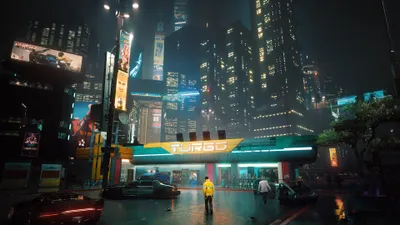
Due riflessi completano il quadro. Innanzitutto, la generazione di immagini è utile solo se state già producendo 50 o 60 fotogrammi al secondo in rendering classico: sotto questa soglia, non fa che aggiungere latenza e artefatti sulle insegne luminose di Night City. Inoltre, una modalità Bilanciata in 4K produce spesso un'immagine più nitida di una modalità Qualità in 1440p, per un costo comparabile.
Path-tracing: la documentazione ufficiale è più onesta dei video di comparazione
Il rendering tramite path-tracing si attiva in Impostazioni → Grafica → Preset rapido scegliendo Ray-tracing: modalità Overdrive, oppure separatamente tramite l'opzione Path-tracing (anteprima tecnologica) nella sezione Ray-tracing. È disattivato di default, e non è un caso.
CD Projekt Red raccomanda ufficialmente una GeForce RTX 40 a partire dalla 4070 Ti. La RTX 3090 viene menzionata, ma limitata a 1080p e 30 fps. Per quanto riguarda la memoria video, l'editore fornisce soglie precise: 8 GB in 1080p, 10 GB in 1440p, 12 GB in 2160p. Sotto questi valori, non si entra nella modalità Overdrive, si entra nei micro-scatti.
Esiste una soluzione intermedia troppo poco conosciuta: l'opzione che applica il path-tracing solo alle catture della modalità foto, accessibile a qualsiasi scheda compatibile con il ray-tracing che disponga di almeno 8 GB di memoria video. Giocate in ray-tracing classico a 60 fps, e le vostre catture beneficiano dell'illuminazione completa. Per la maggior parte delle configurazioni, è il compromesso giusto.
Le impostazioni che costano di più per quello che rendono
Se dovete recuperare fotogrammi al secondo senza toccare lo scaling, l'ordine di smontaggio è sempre lo stesso. Ecco le voci esatte del client italiano:
- Qualità dei riflessi sullo schermo: la prima da abbassare. Passare da alto a basso libera una percentuale a due cifre, e la differenza si nota solo fermandosi davanti a una pozzanghera.
- Risoluzione della nebbia volumetrica e Qualità delle nuvole volumetriche: molto costose di notte e sotto la pioggia, cioè nell'80% del gioco. Medio è più che sufficiente.
- Distanza delle ombre a cascata e Risoluzione delle ombre a cascata: la distanza è il vero pozzo senza fondo, la risoluzione si nota di più. Abbassate prima la distanza.
- Qualità della mesh delle ombre locali e Risoluzione delle ombre distanti: guadagni solidi, impatto visivo scarso in movimento.
- Occlusione ambientale: lasciatela su medio se non usate il ray-tracing, inutile spingerla oltre.
- Densità della folla: questa impostazione pesa sul processore, non sulla scheda grafica. Se i vostri calo di fps si verificano a Kabuki o su Jig-Jig Street ma non nel bel mezzo delle Badlands, è lì che bisogna intervenire.
Restano gli effetti di post-elaborazione, che non costano quasi nulla ma degradano la leggibilità: Grana della pellicola, Aberrazione cromatica, Profondità di campo, Motion blur e Fattore di flare. Disattivarli rende l'immagine notevolmente più nitida, soprattutto in 1080p e con uno scaling aggressivo. Infine, la Modalità HDD lento non ha più alcuna ragione di essere attivata su un SSD: limita volontariamente il caricamento delle risorse.
Il metodo in tre passaggi
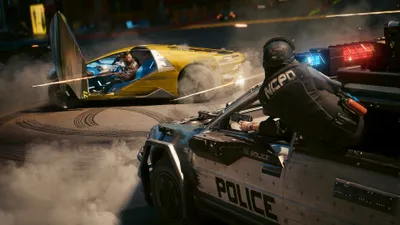
Piuttosto che testare ogni cursore isolatamente, procedete per eliminazione. Prima passata: scegliete la vostra scala secondo la tabella sopra e puntate alla modalità Qualità, senza generazione di immagini. Seconda passata: misurate nello scenario peggiore del gioco — un inseguimento della NCPD di notte sotto la pioggia a Watson, mai in un interno tranquillo. Terza passata: scendete le voci dell'elenco sopra nell'ordine indicato, una per una, finché non raggiungete il vostro obiettivo con un margine di dieci fotogrammi al secondo.
Questo margine è la parte che tutti si dimenticano. Cyberpunk 2077 ha un frame rate molto irregolare a seconda dei quartieri, e un'impostazione calibrata al limite dei 60 fps nel deserto delle Badlands scenderà sotto i 45 non appena tornerete a Jig-Jig Street. Mantenete un margine di riserva, e non dovrete più riaprire questo menu.
Condividi questo articolo
Sulla vostra piattaforma, quale compromesso grafico vi interesserebbe davvero?
Domande frequenti
Devo davvero scegliere tra fluidità e ray-tracing su PS5 standard?
Sì. A 30 fps in movimento, il ray-tracing su console si nota a malapena, mentre i 30 fps persi disturbano davvero. Riservate la modalità ray-tracing agli screenshot statici, giocate in prestazioni per il resto.
Che differenza c'è tra FSR 4 e FSR 4.1 sulla mia RX 7900?
FSR 4.1 (da giugno 2026) migliora la nitidezza nell'upscaling rispetto a FSR 3.1 che usavate prima. Solo la generazione di fotogrammi resta riservata alle RX 9000: mantenete il rendering classico, ma è già un ottimo upgrade gratuito.
Il path-tracing è davvero impossibile sotto la RTX 4070 Ti?
Non impossibile, ma con micro-scatti garantiti. In compenso, l'opzione «path-tracing solo per le foto» funziona su qualsiasi scheda ray-tracing con 8 GB: giocate a 60 fps normali e i vostri screenshot beneficiano dell'illuminazione completa. È il giusto compromesso per il 99% dei giocatori PC.
Switch 2 portatile: la modalità qualità vale davvero i 10 fps persi?
No, tranne che in modalità foto. Quei 10 fps mostrati a 30 Hz costante servono soprattutto a risparmiare batteria. In gameplay, la fluidità dei 40 fps prevale sulle ombre leggermente migliori della modalità qualità.
Devo abbassare le texture per mantenere la fluidità, è normale?
No, è una decisione sbagliata. Le texture costano solo VRAM, non frame. Puntate prima su riflessi, ombre proiettate e volumetrici — è lì che si nasconde il vero spreco di prestazioni.
Da ricordare
- Su PS5 Pro, la modalità ray-tracing a 60 fps è l'impostazione predefinita — non cadete nella trappola della modalità Pro a 30 fps, salvo per le foto.
- PS5 e Xbox Series X|S senza VRR funzionante: modalità prestazioni sempre attiva, il ray-tracing su console non vale la metà della fluidità persa.
- Switch 2: modalità prestazioni fino a 40 fps in portatile, la modalità qualità aggiunge solo consumo di batteria senza maggiore definizione su TV.
- Possessori di Radeon RX 7000, passate a FSR 4.1 tramite il driver Adrenalin 26.6.2 — è un guadagno di nitidezza enorme senza costare un solo frame.
- La generazione di fotogrammi serve solo oltre i 50-60 fps in rendering classico, altrimenti aggiunge soprattutto latenza e artefatti sulle insegne.
Commenti
Nessun commento per il momento. Sii il primo a reagire!
Lascia un commento
Guide simili
Ultimi articoli








La tua opinione conta
Valuta Cyberpunk 2077
Clicca su una stella per votare