



 Fabian Lainé
Komplettlösung
Halo: Campaign Evolved: Abstürze, Ruckler und beste PC-Einstellungen, alle offiziellen Fixes
Kurz gefasst
Halo: Campaign Evolved leidet unter gut dokumentierten Abstürzen und Rucklern, wie Halo Studios selbst bestätigt hat, doch die offizielle Dokumentation bleibt auf Englisch. Dieser Artikel übersetzt die wichtigsten Lösungen, von empfohlenen Grafiktreibern bis zu PC-Einstellungen, die wirklich einen Unterschied machen, um aus einem chaotischen Erlebnis ein stabiles Spiel zu machen.
Halo: Campaign Evolved ist seit dem 28. Juli 2026 verfügbar und hat bislang nur einen einzigen Patch erhalten, den vom 29. Juli (Build 2026.07.25.1112544). Dreizehn Tage später hat sich auf der offiziellen Seite mit den bekannten Problemen keine Zeile bewegt: Die Abstürze der GeForce RTX 50 bei Keyes, die stotternden Zwischensequenzen und die Blockade in Zweifacher Verrat sind weiterhin aktuell, und es liegt am Spieler, die Workarounds selbst anzuwenden.
Halo Studios dokumentiert dabei fast alles, mit seltener Präzision — allerdings auf Englisch, verteilt auf fünf Support-Seiten, die niemand öffnet. Hier die Zusammenfassung auf Deutsch, vom Grafiktreiber bis zur Wahl zwischen Qualität und Performance auf der Konsole.
Hinweis: Diese Dokumentation existiert nur auf Englisch. Die Bezeichnungen der Einstellungen werden unten so wiedergegeben, wie sie dort erscheinen, mit ihrer Funktion auf Deutsch erklärt; der deutsche Client übersetzt die Menüs, aber der exakte Wortlaut konnte nicht anhand einer offiziellen Quelle überprüft werden.
Beginnen Sie mit dem Grafiktreiber, der Hauptursache für Abstürze
Die von Halo Studios empfohlene Treiberliste ist nicht dekorativ: Zwei der seit dem Release am häufigsten gemeldeten Abstürze gehen auf ganz bestimmte Versionen zurück.
- NVIDIA: 610.88. Die GeForce RTX 50 können in der Mission Keyes mit den Treibern 610.47, 610.62 und 610.74 abstürzen. Nach der Installation von 610.88 rät NVIDIA zusätzlich, den Shader-Cache zu löschen.
- AMD: 26.6.1. Der Patch vom 29. Juli hat die Einleitung von Der Bauch stabilisiert, wenn FSR auf einer AMD-Karte in Version 26.6.2 oder 26.6.4 aktiv ist, doch die vom Studio empfohlene Version bleibt 26.6.1.
- Intel: 32.0.101.8861 für Arc-Karten.
Seit dem 29. Juli zeigen die PC-Versionen beim Start eine Warnung an, wenn ein als problematisch identifizierter AMD- oder NVIDIA-Treiber erkannt wird: Schließen Sie diese nicht einfach automatisch weg, denn sie ist höchstwahrscheinlich die Ursache Ihres Absturzes. Um Ihre Version zu ermitteln, drücken Sie die Windows-Taste, geben Sie dxdiag ein und wechseln Sie zum Reiter Anzeige.
Die erfassten Abstürze und ihr offizieller Workaround
| Symptom | Betroffene Konfiguration | Workaround |
|---|---|---|
| Das Spiel schließt sich vor dem Startbildschirm | Bestimmte Intel-Prozessoren der 13. und 14. Generation (Mikrocode-Problem, das dem Spiel vorausgeht) | BIOS des Mainboards aktualisieren |
| Absturz in der Mission Keyes | GeForce RTX 50 mit Treiber 610.47, 610.62 oder 610.74 | Auf 610.88 wechseln und den Shader-Cache leeren |
| Absturz bei hoher Bildwiederholrate | AMD-Karte, VSync aktiviert und Framerate-Limit unter einem Viertel der Bildwiederholrate | Framerate-Limit erhöhen oder VSync deaktivieren |
| Bild fast eingefroren, nur wenige Bilder pro Sekunde | XeSS + Frame Generation + aktives Framerate-Limit | Bilder mit DLSS oder FSR generieren, Frame Generation unter XeSS deaktivieren oder das Limit entfernen |
| Kein Fortschritt möglich in Zweifacher Verrat | Die Banshee wurde nach dem ersten Generator zerstört | Einen früheren Kontrollpunkt laden und das Fahrzeug intakt lassen |
| Keine Verbindung möglich, katastrophale Performance, Spiel friert ein | Direkter Start von HaloCampaignEvolved.exe im Steam-Ordner | Über die Steam-Bibliothek starten |
Der AMD-Fall verdient ein Wort, denn die offizielle Regel und die Benutzeroberfläche stimmen nicht ganz überein. Das Studio verlangt ein Framerate-Limit von mindestens einem Viertel der Bildwiederholrate: 45 Bilder bei einem 180-Hz-Monitor, 60 bei 240 Hz, 90 bei 360 Hz. Der integrierte Limiter bietet jedoch nur Vielfache von 30 an: Bei 180 Hz sollte man also 60 anpeilen. Im Zweifel löst das Deaktivieren von VSync das Problem auf einen Schlag.
Ruckelnde Zwischensequenzen: eine Frage von Vielfachen von 30 Hz
Das ist der auffälligste Fehler des Spiels, und er betrifft sowohl PC als auch Konsolen. Die Zwischensequenzen sind auf 30 Bilder pro Sekunde ausgelegt: Wenn die Bildwiederholrate des Bildschirms kein gerades Vielfaches von 30 Hz ist, ruckeln sie. Drei Schritte, in dieser Reihenfolge: den Bildschirm auf 60, 120 oder 240 Hz einstellen, den Spielemodus des Fernsehers aktivieren, falls vorhanden, und dann die variable Bildwiederholrate (VRR) deaktivieren, die das Phänomen bei manchen Installationen verschlimmert.
Zwei weitere Verhaltensweisen sollte man sich angewöhnen. Pausieren Sie das Spiel nicht während einer Zwischensequenz: Beim Fortsetzen geraten Bild und Ton außer Sync. Auf der Xbox ist es noch schlimmer, die Konsole während einer Zwischensequenz in den Ruhezustand zu versetzen: Das letzte Bild bleibt dann in allen folgenden Zwischensequenzen eingebrannt, und nur ein vollständiger Neustart der Konsole behebt das.
PC: die zwei Einstellungen, die alles entscheiden
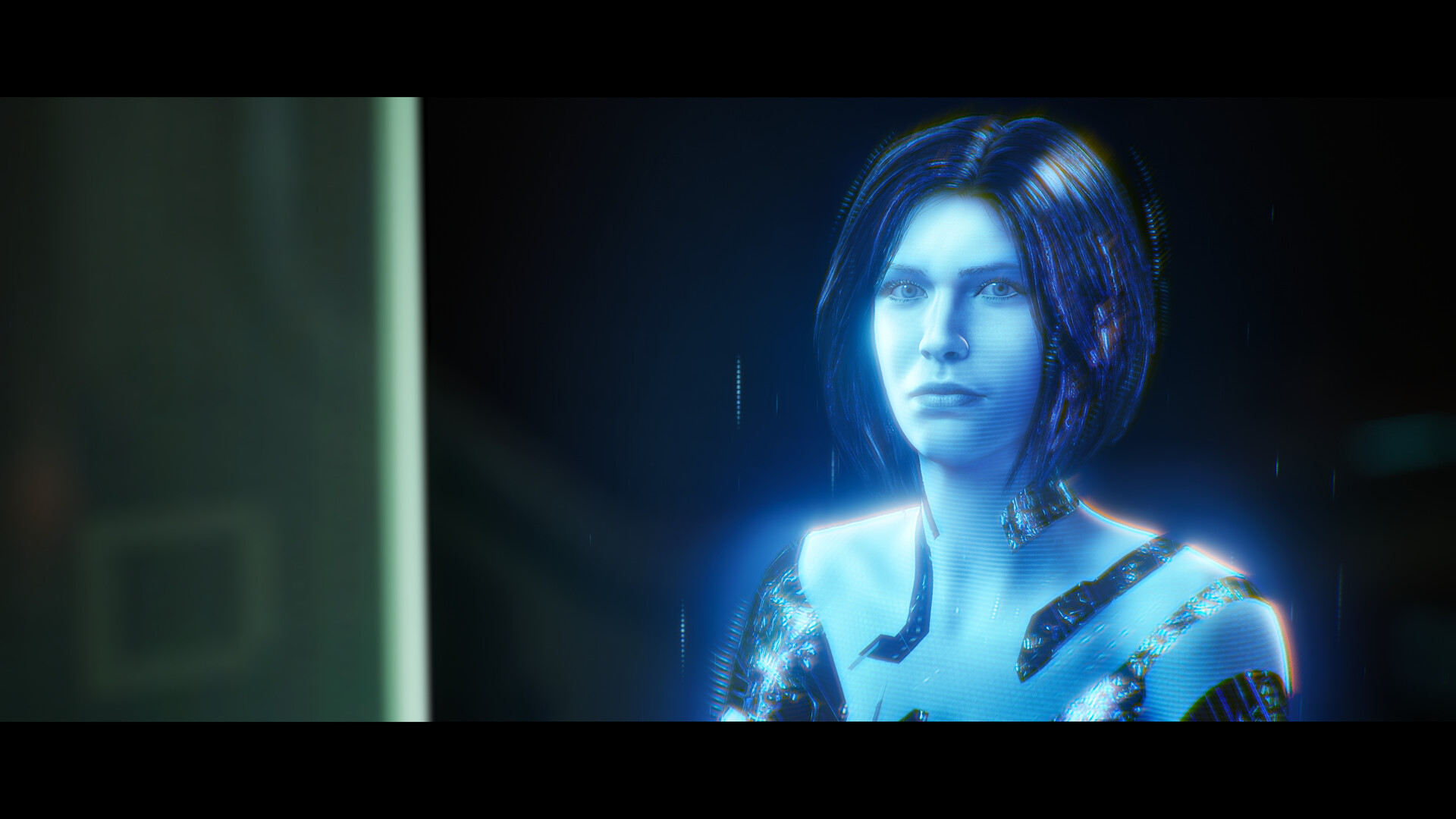
Die Optionen befinden sich unter Video, Abschnitt Grafik: Taste F1 auf der Tastatur, Menü-Taste auf Xbox, Options-Taste auf PlayStation 5. Man steuert das Ganze über die Qualitätsvoreinstellung oder acht Parameter manuell in vier Stufen (Low, Medium, High, Ultra):
- Effects — Dichte von Explosionen und Partikeln; die niedrigen Stufen entfernen nicht unbedingt notwendige Effekte.
- Geometric — Detailgrad der Formen: Charaktere, Bäume, Felsen.
- Global Illumination — Lichtreflexionen und indirekte Beleuchtung.
- Lighting — Qualität, Reichweite und Menge der Schatten.
- Texture — Texturauflösung.
- Reflections — Qualität der Oberflächenreflexionen.
- Atmospheric — Himmel, Wolken, Nebel.
- Post-processing — Visiereffekte, Lens-Flares und andere Bildschirmeffekte.
Das Studio schreibt es schwarz auf weiß: Global Illumination und Lighting steuern die anspruchsvollsten Systeme, und schon das Anpassen dieser beiden genügt, um viele Bilder pro Sekunde zu gewinnen. Das ist kein Zufall: Laut den Erhebungen von PCGamingWiki setzt das Spiel für globale Beleuchtung, direkte Beleuchtung und Reflexionen auf das hardwarebasierte Lumen von Unreal Engine 5. Diese beiden Regler steuern also Raytracing. Texturen und Geometrie hingegen kosten wenig, solange der Videospeicher mitkommt.
Auf Steam Deck und ROG Xbox Ally erscheint eine zusätzliche Stufe Very Low, und das Spiel blendet dann High und Ultra aus, um die Stabilität zu wahren. Zwei zusätzliche Einstellungen lohnen einen Blick: die asynchrone Berechnung, die man in beiden Positionen testen sollte (sie hilft, wenn die Grafikkarte der limitierende Faktor ist, kostet aber etwas, wenn es der Prozessor ist), sowie das Sichtfeld, laut PCGamingWiki einstellbar von 65 bis 125°, was sich in der Bildrate niederschlägt.
DLSS, FSR, XeSS oder TSR: welches wählen
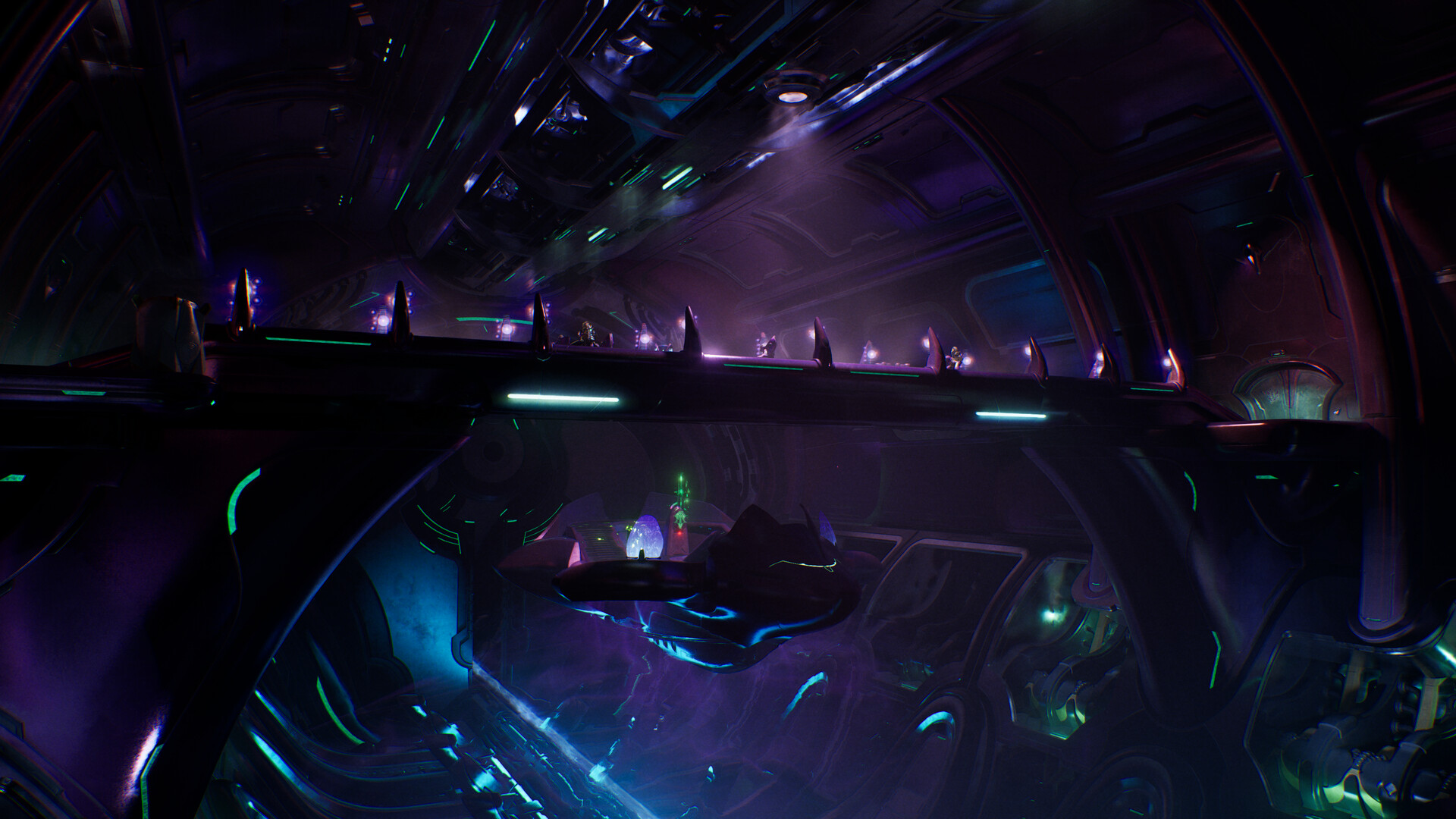
Vier Skalierungssysteme stehen zur Verfügung, jedes einstellbar auf fünf Stufen, für die das Studio die genaue interne Definition angibt: Low rendert mit 33 % der Anzeigeauflösung, Medium mit 50 %, High mit 59 %, Ultra mit 67 % und Native mit 100 %.
| Technik | Kompatible Hardware | Wissenswertes |
|---|---|---|
| DLSS (4. Generation) | GeForce RTX 20 und neuer | Die beste Darstellung auf NVIDIA; bei Stufe Low mit niedrigen Grafikeinstellungen Vorsicht vor Bildrauschen und überdimensionierten Halos |
| FSR | Alle Karten in FSR 3; FSR 4 automatisch aktiviert bei Radeon RX 9000 (RDNA 4) | Die Standardwahl außerhalb aktueller NVIDIA-Hardware |
| XeSS | Alle Karten, optimiert für Arc | Fehlt in den Versionen für Microsoft Store und Xbox-App PC: nur auf Steam verfügbar. Begrenzter Nutzen außerhalb von Intel-Hardware |
| TSR | Universell | Ignoriert die Qualitätseinstellung: verwendet stattdessen einen Renderauflösungs-Regler sowie eine Bildrate-Untergrenze |
TSR ist der nützliche Sonderfall. Sein Renderauflösungs-Regler erlaubt Werte über 100 %, was einem Supersampling entspricht, wenn die Maschine noch Reserven hat, und seine Bildrate-Untergrenze aktiviert eine dynamische Auflösung: Die Engine senkt die interne Auflösung in aufwendigen Szenen und erhöht sie anschließend wieder. Das beste Sicherheitsnetz für eine bescheidene Konfiguration, sofern man keine unerreichbare Untergrenze anstrebt.
Bildgenerierung und Latenz: Wer kann was aktivieren
Die Bildgenerierung fügt zwischen zwei gerenderten Bildern ein berechnetes Bild ein. Sie glättet die Bewegung, fügt aber Latenz und Artefakte hinzu: Sie ist nur sinnvoll, wenn das Spiel bereits ohne sie flüssig läuft. Die Verfügbarkeit hängt von der Kombination aus Grafikkarte und Skalierungstechnik ab: DLSS ab RTX 40, FSR ab RTX 20, Radeon RX 5000 (RDNA 1) und Arc Alchemist, XeSS auf denselben Generationen. TSR unterstützt sie überhaupt nicht, und die Kombination XeSS + Bildgenerierung verursacht offiziell Fehler während der Zwischensequenzen.
Für die Reaktionsfähigkeit bietet das Spiel NVIDIA Reflex, AMD Anti-Lag und Intel Xe Low Latency. Es wird vor allem empfohlen, die zur eigenen Grafikkarte passende Option zu aktivieren, wenn die Bildgenerierung im Einsatz ist, da diese die Latenz erhöht.
Auf Konsole: Qualität oder Leistung
Xbox Series X|S, PlayStation 5 und PlayStation 5 Pro bieten im selben Video-Menü zwei Modi an: Qualität zielt auf 30 Bilder pro Sekunde bei bevorzugter Auflösung ab, Leistung zielt auf 60 Bilder pro Sekunde ab. Alle Konsolen nutzen zusätzlich eine dynamische Auflösung, die sich in Echtzeit je nach Auslastung anpasst. Die Bildrekonstruktion erfolgt über TSR, außer bei der PlayStation 5 Pro, die PSSR2, die hauseigene Implementierung von Sony, verwendet.
Für einen Shooter bleibt Leistung die Standardwahl.
Zwei Fallstricke ohne Bezug zur Leistung
Benutzerdefinierte Tastenbelegungen überstehen das Schließen des Spiels nicht. Der Fehler ist bekannt, und die Umgehung ist kontraintuitiv: Niemals eine bereits belegte Taste überschreiben. Um den Nahkampf auf die Leertaste zu legen, verschieben Sie zunächst den Sprung auf eine freie Taste und weisen Sie erst danach die Leertaste zu. Eine Neubelegung über eine besetzte Taste hinweg, und beim nächsten Start werden alle Einstellungen auf die Standardwerte zurückgesetzt.
Eure Speicherstände liegen nicht in der Steam-Cloud. Laut PCGamingWiki ist die Steam-Cloud-Synchronisation nicht aktiviert: Die Speicherstände werden lokal unter %LOCALAPPDATA%\Meteorite\Saved\SaveGames abgelegt. Das Microsoft-Konto übernimmt über den plattformübergreifenden Fortschritt die Rolle der Online-Sicherung. Zur Erinnerung: Der Patch vom 29. Juli hat Speicherstände während laufender Missionen gelöscht, wobei abgeschlossene Missionen und freigeschaltete Sammelpunkte erhalten blieben. Der nächste Patch könnte dasselbe tun.
In welcher Reihenfolge vorgehen
Vier Handgriffe, falls ihr nur vier machen wollt: der empfohlene Treiber für eure Grafikkarte, der Bildschirm auf einem Vielfachen von 30 Hz, Global Illumination und Lighting um ein bis zwei Stufen niedriger, bevor ihr an den Rest geht, sowie die an eure Hardware angepasste Skalierung.
Es wurde kein neuer Patch angekündigt, und die Liste der bekannten Probleme ist seit dem 29. Juli unverändert. Falls euer Problem dort nicht auftaucht, ist das Meldeformular des Supports der einzige Kanal, der die Patch-Notes wirklich beeinflusst: Die Notes vom 29. Juli nennen Tickets aus der Community als Ursprung mehrerer Korrekturen, darunter der geladene Schuss der Plasmapistole, der einen Spieler mit vollem Schild und voller Gesundheit nicht mehr tötet.
Artikel teilen
Was ist Ihr größtes Problem mit Halo: Campaign Evolved auf dem PC?
Häufige Fragen
Mein Spiel stürzt bei der Keyes-Mission mit einer RTX 50 ab, was tun?
Überprüfen Sie Ihren NVIDIA-Treiber über dxdiag (Windows-Taste + dxdiag, Reiter Anzeige). Falls es sich um 610.47, 610.62 oder 610.74 handelt, installieren Sie 610.88 und leeren Sie den Shader-Cache. Die Versionen 610.88 und neuer sind unbedenklich.
Die Zwischensequenzen ruckeln stark, ist das normal?
Ja, das ist der sichtbarste Mangel des Spiels. Die Zwischensequenzen laufen mit 30 Bildern pro Sekunde. Stellen Sie Ihren Bildschirm auf 60, 120 oder 240 Hz. Deaktivieren Sie außerdem VSync und die variable Bildwiederholrate (VRR), um zusätzliche Ruckler zu vermeiden.
Soll ich DLSS, FSR oder XeSS verwenden?
Auf einer GeForce RTX 20 oder neuer liefert DLSS die beste Bildqualität. Bei AMD wählen Sie FSR. Auf Intel Arc ist XeSS optimiert. TSR ist überall verfügbar und bietet mit seiner dynamischen Auflösung ein praktisches Sicherheitsnetz für schwächere Systeme, es ist die beste Absicherung.
Welche Grafikeinstellungen wirken sich wirklich auf die Performance aus?
Global Illumination und Lighting steuern das Raytracing und verbrauchen den Großteil der Ressourcen. Das Absenken dieser beiden Regler reicht aus, um enorm viele Bilder pro Sekunde zu gewinnen. Texturen und Geometrie kosten im Vergleich wenig, solange der Videospeicher mithält.
Ich kann mich nicht mit dem Spiel verbinden, woran liegt das?
Stellen Sie sicher, dass Sie das Spiel über die Steam-Bibliothek starten und nicht per Doppelklick auf HaloCampaignEvolved.exe im Steam-Ordner. Der direkte Start verursacht Verbindungsfehler und katastrophale Performance.
Das Wichtigste
- Die Aktualisierung des Grafiktreibers ist die erste Verteidigungslinie: NVIDIA 610.88, AMD 26.6.1, Intel 32.0.101.8861.
- Die Zwischensequenzen ruckeln, weil sie mit 30 Bildern pro Sekunde laufen. Stellen Sie Ihren Bildschirm auf 60, 120 oder 240 Hz, um sie flüssiger zu machen.
- Global Illumination und Lighting sind die beiden Grafikeinstellungen, die am meisten Leistung beanspruchen. Das Absenken dieser beiden Regler reicht aus, um enorm viele Bilder pro Sekunde zu gewinnen.
- Starten Sie das Spiel niemals per Doppelklick auf HaloCampaignEvolved.exe: Nutzen Sie immer die Steam-Bibliothek, um Verbindungsfehler und katastrophale Performance zu vermeiden.
- DLSS glänzt auf aktuellen GeForce-Karten, FSR auf AMD, TSR bietet mit seiner dynamischen Auflösung das beste Sicherheitsnetz für schwächere Systeme.
Kommentare
Noch keine Kommentare. Sei der Erste, der reagiert!
Einen Kommentar hinterlassen
Ähnliche Guides


Neueste Artikel







Deine Meinung zählt
Halo: Campaign Evolved bewerten
Klicke auf einen Stern, um zu bewerten