



 Fabian Lainé
Guida completa
Minecraft 26.3: la tastiera AZERTY finalmente gestita correttamente, la guida alle nuove impostazioni PC
In breve
Minecraft 26.3 rivoluziona la gestione della tastiera passando da GLFW a SDL3, chiudendo finalmente due bug storici che rendevano l'AZERTY un incubo dal 2018. La tastiera francese ora funziona nativamente, il mouse guadagna 48 pulsanti assegnabili, e le impostazioni PC vengono riorganizzate da cima a fondo: schermo intero senza bordi predefinito, Alt + F4 disattivato, menu dei mondi ripensato.
Dalla snapshot 4 del 16 luglio, Minecraft Java non si basa più sulla stessa fondazione tecnica: SDL3 ha sostituito GLFW per la gestione della finestra, degli input da tastiera e mouse e dell'integrazione di sistema. La snapshot 7, pubblicata il 4 agosto, ha completato il lavoro sul lato tastiera aggiungendo venti codici di tasti supplementari. Per un giocatore francese, non si tratta di un dettaglio ingegneristico: due segnalazioni di bug legate alle disposizioni non QWERTY, aperte dall'epoca della 1.13, sono finalmente state chiuse.
Il principio è semplice. Le vostre scorciatoie non vengono più registrate in base al carattere prodotto dalla vostra disposizione, ma in base alla posizione fisica del tasto sulla tastiera. Passare da AZERTY a QWERTY non sposta quindi più i vostri comandi di movimento. In parallelo, l'opzione «Input raw» è scomparsa, la modalità schermo intero senza bordi è diventata la modalità predefinita, Alt + F4 non chiude più il gioco senza autorizzazione esplicita e il pulsante «Apri alla rete locale» ha lasciato il posto a una schermata «Opzioni del mondo» ripensata.
Ecco l'inventario di ciò che è cambiato nelle vostre impostazioni PC dalla 26.2, uscita il 16 giugno 2026, e cosa bisogna verificare subito.
SDL3 al posto di GLFW: cosa cambia realmente
Mojang riassume il passaggio in una frase: la tastiera utilizza ora gli scancode SDL per le posizioni fisiche, e i keycode SDL per le scorciatoie di editing testuale dipendenti dalla disposizione. Questa distinzione è la chiave di tutto il resto.
- I comandi di gioco (avanzare, saltare, inventario, chat…) sono legati a una posizione fisica. Il tasto «Avanza» resta sulla stessa casella della tastiera, che Windows sia impostato in francese, in inglese o in tedesco.
- Le scorciatoie di digitazione (seleziona tutto, copia, incolla nella chat, su un cartello o in un blocco comandi) seguono invece la vostra disposizione. Su un AZERTY, Ctrl + A corrisponde correttamente al tasto contrassegnato con A, e non più alla posizione della Q americana.
Questo secondo punto chiude la segnalazione MC-121278, che descriveva esattamente questo sintomo: scorciatoie calcate sulla disposizione americana anche quando l'utente ne utilizza un'altra. La segnalazione MC-133407, che riportava assegnazioni disallineate al passaggio alla 1.13 per chiunque non giocasse in QWERTY, viene risolta nella stessa snapshot. Due fastidi storici per il pubblico francofono. Se alternate tra due disposizioni — molti giocatori passano al QWERTY per alcuni giochi e tornano all'AZERTY per scrivere —, Minecraft non riscriverà più le vostre assegnazioni alle vostre spalle.
Venti nuovi tasti assegnabili, mostrati in inglese nel client francese
La snapshot 7 aggiunge venti codici di tasti che il motore non era finora in grado di nominare, ereditati dal set di scancode SDL: Again, Menu, Copy, Cut, Find, Help, New, Paste, Save, Stop, Undo, Play/Pause, Mute, Volume Down, Volume Up, più cinque tasti del tastierino numerico (virgola, punto, parentesi e segno più-o-meno). I tasti multimediali di una tastiera da scrivania diventano quindi assegnabili, e il tasto Menu, finora mostrato nella sua forma bruta key.keyboard.101, ha finalmente un nome.
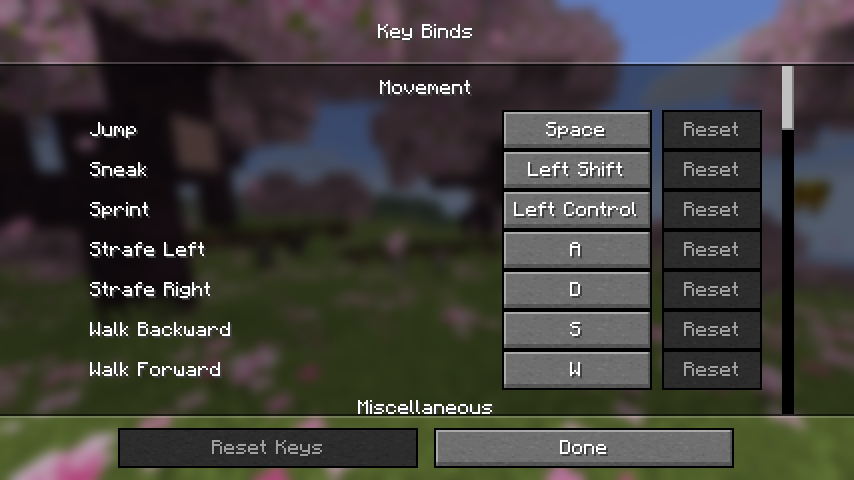
Due precisazioni contano per il pubblico francofono. Innanzitutto, queste venti etichette non compaiono ancora nel file di lingua francese fornito con la snapshot 7: il client FR ripiega sull'inglese e mostra quindi «Copy», «Paste» o «Volume Up» così com'è nel menu di assegnazione. Inoltre, i nomi di Alt e del tasto Windows variano ora a seconda del sistema operativo. In inglese, «Left Win» e «Right Win» sono diventati «Left Meta»; il file francese, invece, continua a mostrare «Win gauche» e «Win droite», così come «Alt» e «Alt Gr».
Mouse: «Input grezzo» sparisce, 48 pulsanti supportati
L'opzione «Input grezzo» è stata semplicemente rimossa dalle impostazioni del mouse. Non si tratta di una regressione: la modalità relativa è ora attiva permanentemente durante il gioco, il che corrisponde al comportamento ottenuto finora lasciando l'opzione attivata. Se facevate parte delle rare persone che la disattivavano per aggirare un problema di driver o di software di cattura, dovrete ritestare la vostra configurazione: l'impostazione non esiste più.
Nell'altro senso, il numero di pulsanti del mouse assegnabili passa da 8 a 48. I possessori di mouse MMO con pad laterale possono finalmente sfruttare la totalità dei loro pulsanti. Il changelog della snapshot 4 precisa tuttavia che questo guadagno riguarderebbe in pratica solo macOS e Linux.
Schermo intero: il senza bordi diventa la norma
Lo schermo intero senza bordi è ora la modalità predefinita e, soprattutto, passare da senza bordi a schermo intero esclusivo non richiede più il riavvio del gioco. Il menu si organizza attorno a tre voci — «Schermo intero», «Schermo intero esclusivo» e «Risoluzione schermo intero» —, completate da una «Modalità schermo intero esclusivo».
I tooltip francesi chiariscono nettamente il compromesso: con l'esclusivo disattivato, tutti i metodi di input funzionano ma la sincronizzazione adattiva — G-Sync per Nvidia, FreeSync per AMD — resta inefficace; con l'esclusivo attivato, la sincronizzazione adattiva funziona ma alcuni metodi di input possono risultare compromessi. La scelta si riassume dunque così:
- Schermo a frequenza di aggiornamento variabile e ricerca della massima fluidità: attivate «Schermo intero esclusivo».
- Alt-Tab frequente, cattura OBS o input tramite un IME (cinese, giapponese, coreano): restate in senza bordi.
- Su macOS: la questione non si pone più, lo schermo intero esclusivo non è più supportato.
La dimensione minima della finestra è inoltre fissata a 320 × 240 pixel.
Linux e macOS: Wayland nativo e accenti da tastiera
Su Linux, il gioco rileva e privilegia Wayland quando disponibile, invece di passare sistematicamente attraverso il layer di compatibilità X11. Attenzione se testate vecchie snapshot: entrare in schermo intero esclusivo su Wayland faceva crashare il gioco nella snapshot 4. La correzione è arrivata con la snapshot 5 del 21 luglio, bisogna quindi essere almeno su questa versione.
Su macOS, tenere premuto un tasto durante la digitazione mostra il menu nativo di accenti del sistema: scrivere «é» o «ç» su un cartello non richiede più contorsioni.
Alt + F4 non chiude più il gioco per impostazione predefinita
La snapshot 6, uscita il 28 luglio, ha introdotto un'opzione chiamata «Scorciatoie per uscire», collocata nella sezione Controlli. Determina se una scorciatoia da tastiera può chiudere il gioco: Alt + F4 su Windows e Linux, Cmd + Q e Cmd + W su macOS. Secondo il changelog, è disattivata per impostazione predefinita: nello stato attuale delle snapshot, queste scorciatoie non chiudono quindi più la finestra finché non le riabiliterete.
È un'ottima notizia in hardcore, dove un Alt + F4 sbagliato al posto di un Alt + Tab costa a volte una partita intera. È invece la prima impostazione da riattivare se siete abituati a chiudere il gioco da tastiera.
« Apri alla rete locale » sostituito da « Opzioni del mondo »
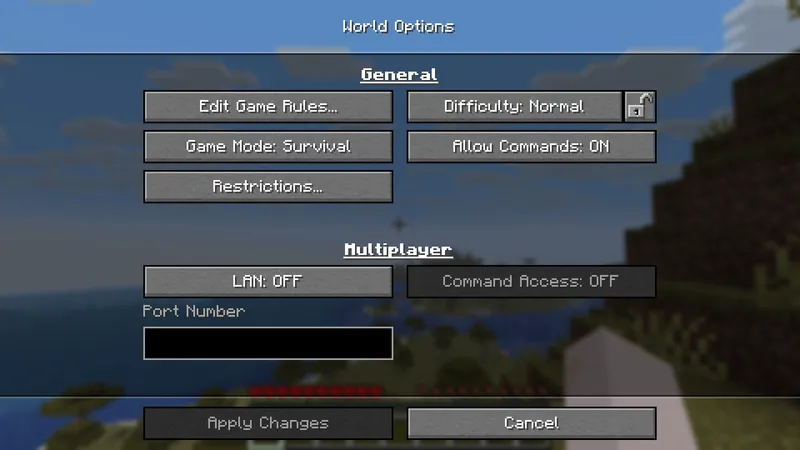
Sempre nella snapshot 6, il pulsante « Opzioni del mondo » ha preso il posto del pulsante « Apri alla rete locale » nel menu di pausa. La schermata è divisa in due sezioni. « Generale » riprende le impostazioni esistenti — modalità di gioco, difficoltà, comandi. « Multigiocatore » raggruppa la portata multigiocatore del mondo (la LAN propriamente detta), la porta usata per l'apertura, e un nuovo « Accesso ai comandi » che determina se i giocatori che si uniscono alla vostra partita possono usare i comandi.
Quest'ultima impostazione corregge un problema ricorrente delle partite tra amici: finora, autorizzare i comandi equivaleva ad aprirli a tutti. Il gioco rifiuta di modificarla in due casi, segnalati da tooltip espliciti: quando i comandi sono vietati nel mondo, e quando la portata multigiocatore è disattivata. Conseguenza per gli abituati dei comandi: /publish ha perso il suo argomento di modalità di gioco. Ora bisogna definire la modalità predefinita con /defaultgamemode o tramite il pulsante corrispondente in « Opzioni del mondo », e riservare /gamemode ai cambiamenti individuali.
Debug e trasparenza: due bonus per gli smanettoni
La schermata di debug guadagna la sua propria scala d'interfaccia, indipendente da quella del gioco, regolabile tramite F3 + F6. Mostra inoltre la frequenza di aggiornamento dello schermo e una nuova voce player_speed, che indica la velocità del giocatore in blocchi per tick — utile per confrontare una pozione di rapidità, un cavallo o un elytra senza dover ricorrere a una mod.
Sul fronte del rendering, l'opzione « Trasparenza migliorata » è stata ricostruita attorno a un algoritmo di trasparenza indipendente dall'ordine, che il tooltip italiano descrive come un approccio che evita i difetti di visualizzazione quando si guarda attraverso più strati di oggetti traslucidi. Resta sperimentale e onerosa, e le snapshot dalla 4 alla 7 si sono susseguite con correzioni al riguardo. La scorciatoia di debug « Attiva/disattiva trasparenza migliorata » permette di disattivarla al volo per misurarne il costo reale.
La check-list da seguire prima dell'uscita della 26.3
- Create un profilo del launcher dedicato alle snapshot, con una cartella di gioco separata: le vostre opzioni e i vostri mondi della 26.2 restano intatti.
- Salvate il vostro file
options.txtprima di avviare una snapshot: è lì che vivono le vostre assegnazioni. - Ripassate tutta la schermata « Assegnazione dei tasti », soprattutto se usate tasti particolari (tastierino numerico, tasti multimediali).
- Ritestate il mouse se avevate disattivato « Input grezzo », e riassegnate i pulsanti laterali se ne avevate più di otto.
- Scegliete la vostra modalità a schermo intero a seconda che usiate o meno la sincronizzazione adattiva.
- Riattivate « Scorciatoie per uscire » se Alt + F4 fa parte dei vostri riflessi.
Mojang non ha annunciato alcuna data per la 26.3: la snapshot 7 del 4 agosto resta l'ultima versione pubblicata e nulla indica ancora il passaggio alla pre-release. È proprio la finestra giusta per testare: un cambiamento negli input non si vede su uno screenshot, si sente fin dalla prima partita, e i report aperti durante la fase di snapshot sono quelli che hanno una possibilità di essere gestiti prima dell'uscita. Se la vostra tastiera, il vostro mouse o il vostro compositor Linux si comporta in modo strano, è ora che bisogna segnalarlo.
Condividi questo articolo
Giocate in AZERTY e questo fix vi salva una parte del vostro weekend?
Domande frequenti
Devo riassegnare tutti i miei tasti dopo l'aggiornamento a 26.3?
No. Il passaggio a SDL3 garantisce che i vostri tasti restino nella stessa posizione fisica sulla tastiera, indipendentemente dalla disposizione. Tuttavia, se passavate al QWERTY per giocare ad altri giochi, Minecraft non sovrascriverà più le vostre assegnazioni quando tornerete all'AZERTY.
Perché i nuovi tasti mostrano «Copy» e «Paste» invece di «Copia» e «Incolla»?
La snapshot 7 aggiunge venti codici di tasti ereditati da SDL, ma le traduzioni italiane non sono ancora state integrate nel file di lingua. Il client italiano ripiega sull'inglese per queste etichette, è questione di giorni o settimane prima della localizzazione completa.
Devo usare Alt + F4 per uscire dal gioco, come riattivo questa scorciatoia?
Andate su Opzioni > Comandi, trovate la nuova opzione «Scorciatoie per uscire» e riattivatela. Di default è disattivata per evitare chiusure accidentali, soprattutto in modalità hardcore.
Registro la mia partita con OBS, devo restare in schermo intero senza bordi o posso passare all'esclusivo?
Restate senza bordi. L'esclusivo attiva la sincronizzazione adattiva (G-Sync, FreeSync) ma blocca alcuni metodi di input e può causare problemi a OBS o ad altri strumenti di cattura.
Su Linux, Wayland funziona correttamente adesso?
Sì, ma a condizione di avere almeno la snapshot 5 del 21 luglio. La snapshot 4 faceva crashare il gioco in schermo intero esclusivo su Wayland, il bug è stato corretto da allora.
Da ricordare
- L'AZERTY non viene più registrato per carattere ma per posizione fisica, le vostre scorciatoie restano nello stesso punto quando passate da una disposizione all'altra
- Arrivano venti nuovi tasti assegnabili, tra cui i tasti multimediali e il tastierino numerico, ma vengono mostrati in inglese sul client francese
- L'opzione «Input grezzo» scompare perché la modalità relativa è permanente in gioco, un vantaggio netto per i mouse MMO che ora accedono a 48 pulsanti
- Lo schermo intero senza bordi diventa lo standard con cambio senza riavvio, l'esclusivo resta l'opzione per G-Sync e FreeSync
- Alt + F4 non chiude più il gioco senza autorizzazione esplicita, e «Apri alla rete locale» lascia il posto a un menu «Opzioni del mondo» più granulare
Commenti
Nessun commento per il momento. Sii il primo a reagire!
Lascia un commento
Guide simili
Ultimi articoli






La tua opinione conta
Valuta Minecraft
Clicca su una stella per votare