



 Fabian Lainé
Guide complet
Crimson Moon : les meilleurs réglages graphiques anti-lag PC, nos conseils
En bref
Crimson Moon sort sur PC avec des soucis d'optimisation notoires, mais quelques ajustements ciblés suffisent à éliminer la majorité des stutters et chutes de FPS. Ce guide propose une configuration de base pensée pour les configs modestes, avec le Resolution Scale à 70% et une limite de 60 FPS comme piliers essentiels.
Crimson Moon vient de sortir sur PC, et niveau optimisation, c'est encore un peu le bazar. Les avis Steam confirment ce que pas mal de joueurs remontent depuis le premier jour : stutters, drops de FPS, et une config par défaut qui ne rend clairement pas justice au jeu. Bonne nouvelle, un passage en revue des paramètres suffit à calmer la plupart des soucis.
Ce guide vise avant tout les configs proches du minimum requis, pas les machines qui tournent déjà comme des horloges. Si votre PC est plus proche du recommandé, vous pouvez remonter légèrement certains curseurs, mais gardez cette base comme point de départ.
Les réglages d'affichage de base
Avant de toucher aux options graphiques avancées, réglez d'abord l'essentiel :
- Mode d'affichage : selon vos préférences, pas d'impact particulier sur les perfs
- Résolution : celle native de votre écran, ne trichez pas là-dessus
- V-Sync : désactivé. Ne l'activez que si les stutters persistent malgré tout le reste
- Motion Blur : désactivé, ça n'aide en rien et ça floute pour rien
- Limite de FPS : 60 FPS. C'est le sweet spot. Au-delà, des stutters apparaissent sur certaines zones du jeu
La limite de framerate à 60, c'est franchement le réglage qui change le plus la donne. Beaucoup de joueurs pensent qu'enlever toute limite améliore la fluidité. Ici c'est l'inverse : plafonner lisse clairement l'expérience.
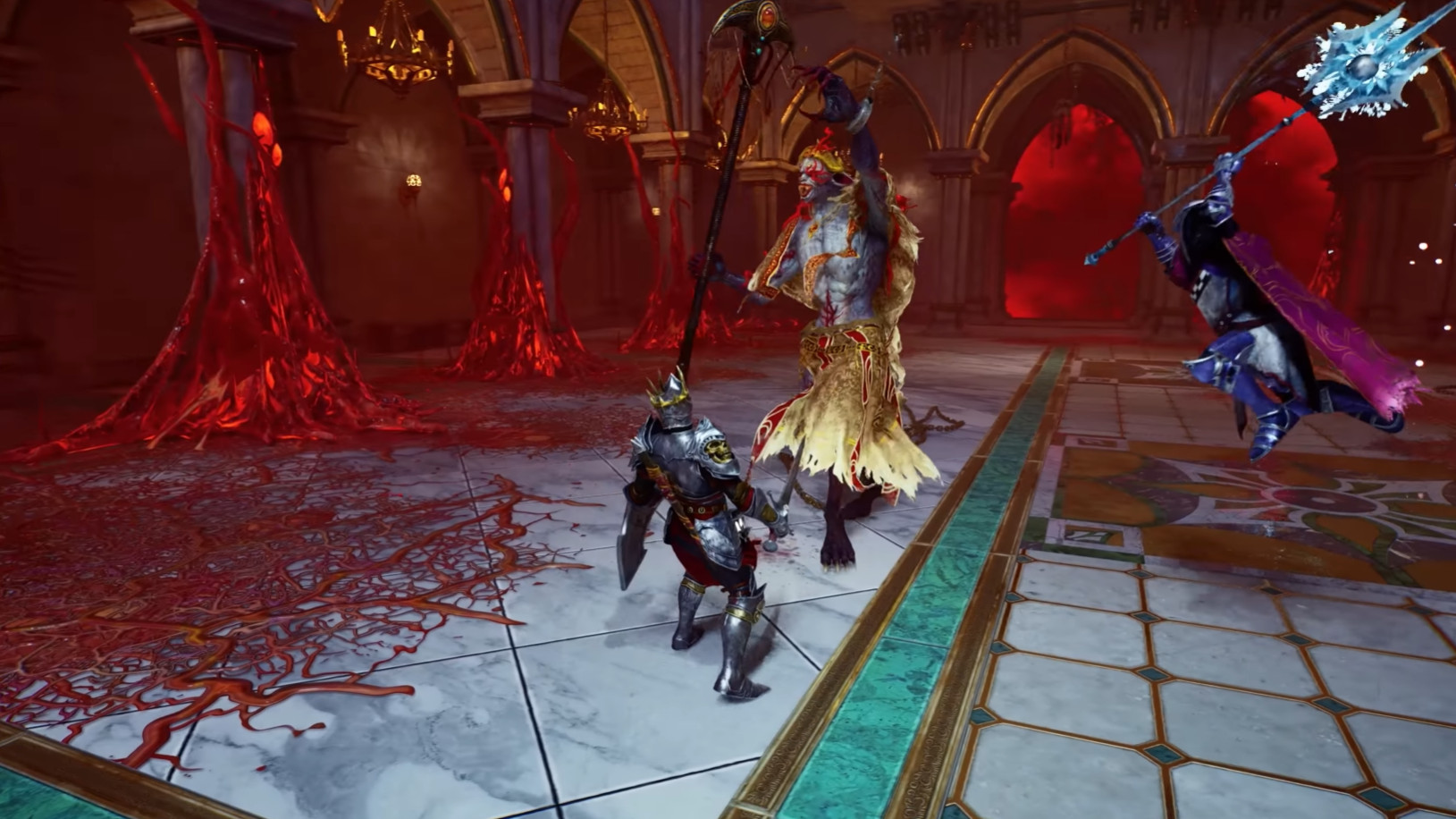
Qualité graphique en mode Custom
Passez-la en Custom pour avoir la main sur chaque option individuellement. Voici la configuration qui limite le lag sans transformer le jeu en bouillie de pixels :
- Resolution Scale : 70%
- Global Illumination : Low
- Shadows : Low
- Anti-Aliasing : Medium
- Draw Distance : Close
- Texture Resolution : Medium
- Visual Effects : Low
- Reflections : Low
- Post Processing : Medium (repassez en Low si les drops persistent)
Le Resolution Scale à 70% fait le plus gros du travail pour gagner des FPS. Oui, l'image perd un peu en netteté, mais c'est le compromis le plus rentable de toute la liste sur une config modeste.
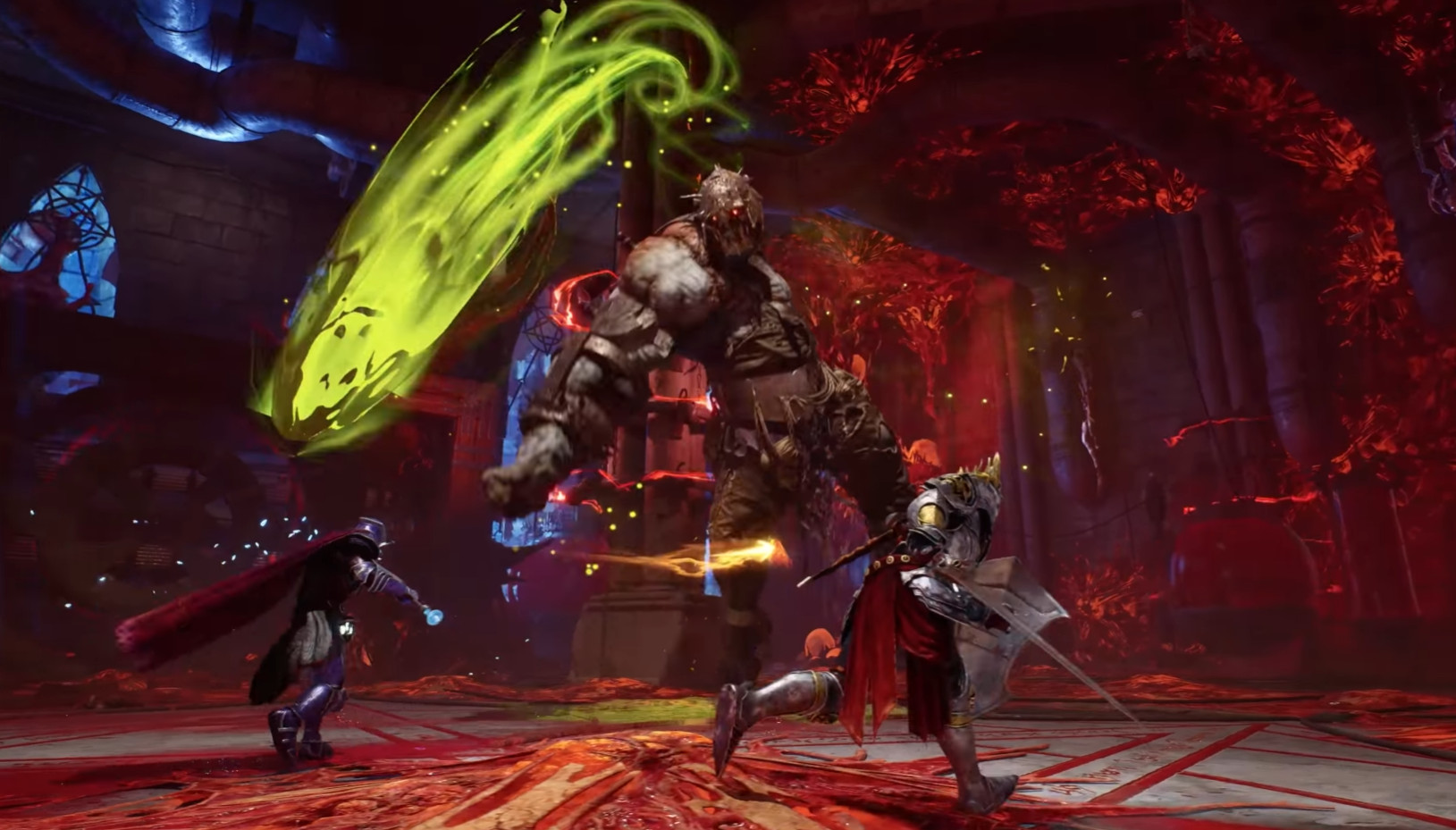
Upscaler, Frame Generator et Low Latency
Sur ces trois options, la recommandation de base est de tout laisser sur None. Cela dit, l'Upscaler reste une option à activer si vous constatez encore des chutes de FPS après avoir appliqué tout le reste : dans ce cas précis, il vaut clairement le coup.
Le Frame Generator et le Low Latency Mode, eux, n'apportent rien de particulier dans la configuration testée. Inutile de les activer par défaut.
Et après ces réglages ?
Une fois ces paramètres appliqués, la majorité des soucis de fluidité disparaissent. Il reste probablement quelques patchs post-lancement à attendre pour corriger les bugs graphiques restants : c'est le lot de beaucoup de sorties indé récentes, et Crimson Moon ne fait pas exception. En attendant, cette configuration reste la meilleure base connue pour jouer sans subir de lag ni de drops de FPS répétés.
Partager cet article
Sur votre PC, vous souhaiteriez que Crimson Moon fasse plutôt quoi en priorité ?
Questions fréquentes
Pourquoi 60 FPS et pas plus si mon PC peut en sortir davantage ?
Parce que au-delà de 60 FPS, certaines zones du jeu génèrent des stutters malgré une puissance théorique suffisante. C'est un comportement observé dans la version actuelle, probablement lié à un problème d'optimisation moteur. Plafonner la limite lisse clairement l'expérience.
Est-ce que baisser le Resolution Scale à 70% va vraiment rendre mon jeu moche ?
La perte de netteté existe, c'est honnête. Mais c'est le compromis le plus rentable : vous gagnez énormément d'FPS pour peu de dégâts visuels. Sur une config modeste, c'est franchement le meilleur deal de la liste.
Je dois vraiment passer tout en Low ou Medium pour que ça marche ?
Pas forcément si votre PC est proche du recommandé. La configuration proposée vise surtout les configs minimales. Si vous êtes au-dessus, vous pouvez remonter légèrement certains curseurs, mais gardez cette base comme point de départ pour évaluer où vous pouvez vous permettre de hausser.
Activé l'Upscaler change quoi si j'ai encore des drops ?
L'Upscaler rend l'image à partir d'une résolution plus basse tout en la lissant visuellement. Si après tous les autres réglages vous bûchez encore, ça vaut clairement le coup d'essayer. Frame Generator et Low Latency Mode, eux, n'apportent rien de particulier ici.
Quand est-ce que les devs vont patch tous ces soucis ?
C'est pas sûr à 100%, mais des patchs post-lancement arrivent probablement. C'est le lot de beaucoup de sorties indé récentes, et Crimson Moon ne fait pas exception. En attendant, cette configuration reste la meilleure base connue pour jouer sans subir de lag.
À retenir
- Plafonner à 60 FPS lisse drastiquement la fluidité, contrairement à ce que pense la plupart des joueurs qui croient qu'enlever la limite aide
- Le Resolution Scale à 70% est le réglage qui gagne le plus de FPS pour le moins de perte visuelle
- Motion Blur et V-Sync doivent rester désactivés par défaut, sauf si les stutters persistent malgré tout le reste
- Passer la qualité graphique en mode Custom permet de cibler chaque option individuellement plutôt que de se laisser imposer un preset
- L'Upscaler vaut le coup si vous bûchez encore sur les FPS après ces ajustements, mais Frame Generator et Low Latency Mode n'apportent rien ici
Commentaires
Aucun commentaire pour le moment. Soyez le premier à réagir !
Laisser un commentaire
Guides similaires

Derniers articles





Votre avis compte
Notez Crimson Moon
Cliquez sur une étoile pour noter