



 Fabian Lainé
Guia completo
Crimson Moon: as melhores configurações gráficas anti-lag no PC, nossas dicas
Resumo
Crimson Moon chega ao PC com problemas de otimização conhecidos, mas alguns ajustes pontuais bastam para eliminar a maioria dos stutters e quedas de FPS. Este guia propõe uma configuração básica pensada para PCs mais modestos, com o Resolution Scale em 70% e um limite de 60 FPS como pilares essenciais.
Crimson Moon acaba de ser lançado no PC, e em termos de otimização, ainda é um pouco bagunçado. As avaliações da Steam confirmam o que muitos jogadores vêm relatando desde o primeiro dia: stutters, quedas de FPS, e uma configuração padrão que claramente não faz justiça ao jogo. Boa notícia, uma revisão dos parâmetros basta para acalmar a maioria dos problemas.
Este guia é voltado principalmente para configurações próximas do mínimo exigido, não para máquinas que já rodam como um relógio. Se o seu PC está mais próximo do recomendado, você pode subir levemente alguns cursores, mas mantenha essa base como ponto de partida.
As configurações básicas de exibição
Antes de mexer nas opções gráficas avançadas, ajuste primeiro o essencial:
- Modo de exibição: de acordo com suas preferências, sem impacto particular no desempenho
- Resolução: a nativa da sua tela, não trapaceie nisso
- V-Sync: desativado. Ative apenas se os stutters persistirem apesar de tudo o mais
- Motion Blur: desativado, não ajuda em nada e só borra a imagem à toa
- Limite de FPS: 60 FPS. É o ponto ideal. Acima disso, aparecem stutters em algumas áreas do jogo
O limite de framerate em 60 é francamente o ajuste que mais muda o jogo. Muitos jogadores acham que remover todo limite melhora a fluidez. Aqui é o contrário: limitar deixa a experiência claramente mais suave.
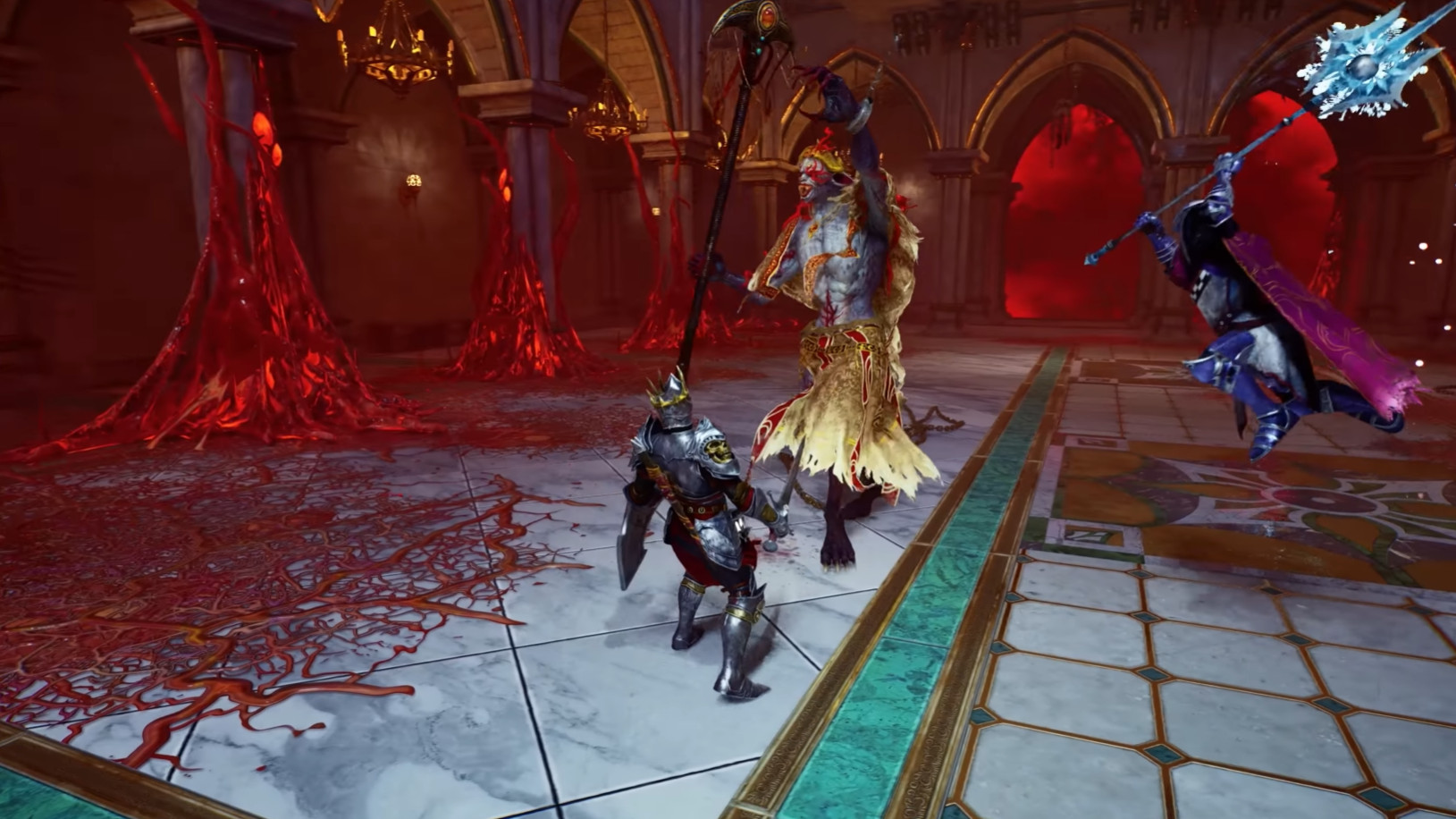
Qualidade gráfica em modo Custom
Coloque no modo Custom para ter controle sobre cada opção individualmente. Aqui está a configuração que limita o lag sem transformar o jogo em uma papa de pixels:
- Resolution Scale: 70%
- Global Illumination: Low
- Shadows: Low
- Anti-Aliasing: Medium
- Draw Distance: Close
- Texture Resolution: Medium
- Visual Effects: Low
- Reflections: Low
- Post Processing: Medium (volte para Low se as quedas persistirem)
O Resolution Scale em 70% faz a maior parte do trabalho para ganhar FPS. Sim, a imagem perde um pouco de nitidez, mas é o compromisso mais rentável de toda a lista em uma configuração modesta.
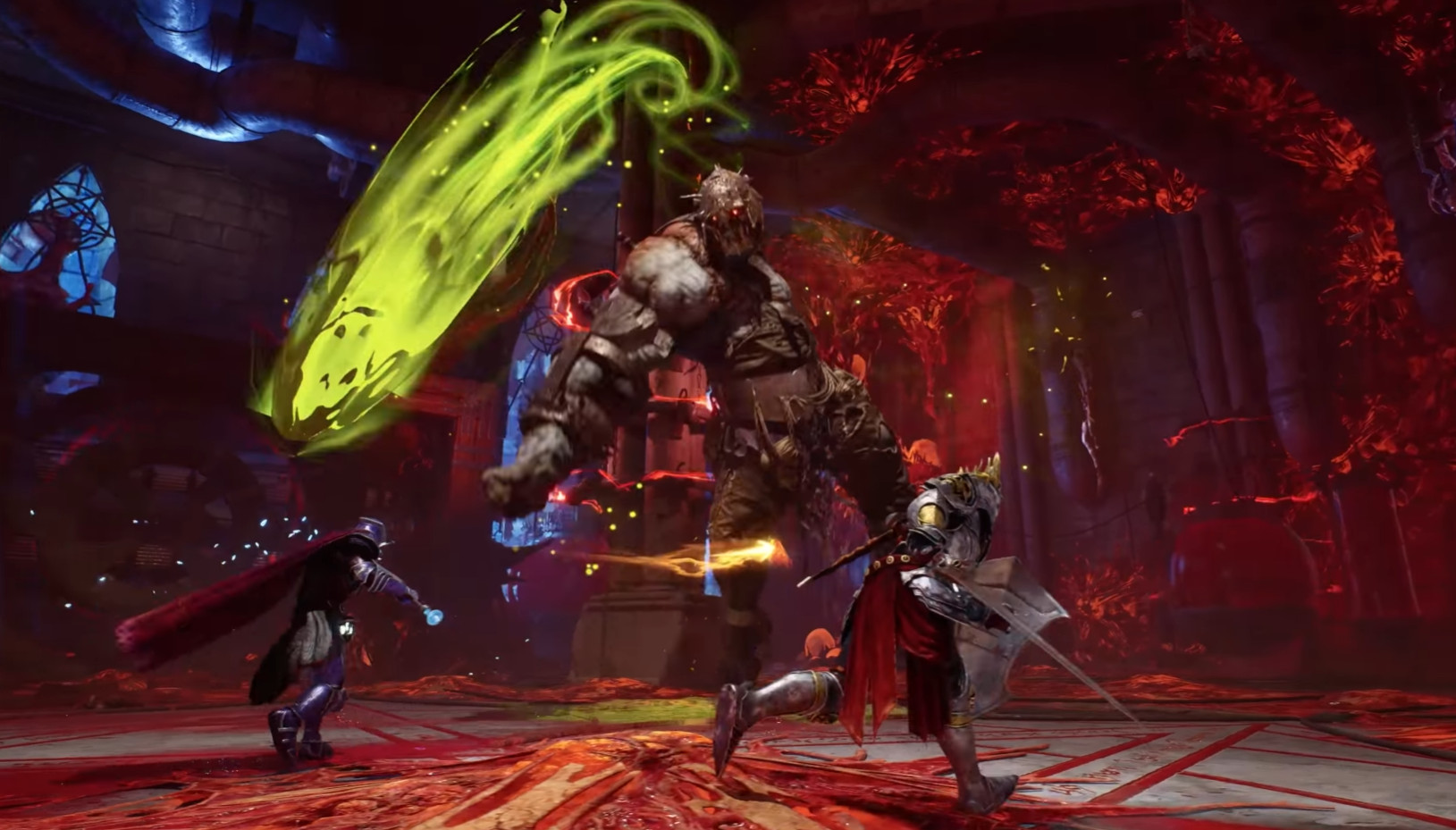
Upscaler, Frame Generator e Low Latency
Nessas três opções, a recomendação básica é deixar tudo em None. Dito isso, o Upscaler continua sendo uma opção a ativar se você ainda notar quedas de FPS depois de aplicar tudo o mais: nesse caso específico, vale claramente a pena.
O Frame Generator e o Low Latency Mode, por sua vez, não trazem nada de especial na configuração testada. Não há necessidade de ativá-los por padrão.
E depois desses ajustes?
Uma vez aplicados esses parâmetros, a maioria dos problemas de fluidez desaparece. Provavelmente ainda restam alguns patches pós-lançamento a serem esperados para corrigir os bugs gráficos restantes: é o destino de muitos lançamentos indie recentes, e Crimson Moon não é exceção. Enquanto isso, essa configuração continua sendo a melhor base conhecida para jogar sem sofrer com lag nem quedas de FPS repetidas.
Compartilhar este artigo
No seu PC, o que você gostaria que Crimson Moon priorizasse?
Perguntas frequentes
Por que 60 FPS e não mais, se meu PC consegue entregar mais que isso?
Porque acima de 60 FPS, algumas áreas do jogo geram stutters mesmo com poder de processamento teoricamente suficiente. É um comportamento observado na versão atual, provavelmente ligado a um problema de otimização do motor gráfico. Limitar o teto deixa a experiência claramente mais suave.
Baixar o Resolution Scale para 70% vai realmente deixar meu jogo feio?
A perda de nitidez existe, sejamos honestos. Mas é o ajuste mais vantajoso: você ganha muito FPS com pouco impacto visual. Num PC modesto, é sinceramente o melhor negócio da lista.
Eu realmente preciso colocar tudo em Low ou Medium para funcionar?
Não necessariamente, se o seu PC estiver próximo dos requisitos recomendados. A configuração proposta é voltada principalmente para configurações mínimas. Se você estiver acima disso, pode subir levemente alguns ajustes, mas mantenha essa base como ponto de partida para avaliar até onde consegue melhorar.
Ativar o Upscaler muda alguma coisa se eu ainda tiver quedas de FPS?
O Upscaler renderiza a imagem a partir de uma resolução mais baixa enquanto a suaviza visualmente. Se depois de todos os outros ajustes você ainda estiver penando, vale muito a pena tentar. Já o Frame Generator e o Low Latency Mode não trazem nada de especial aqui.
Quando os desenvolvedores vão corrigir todos esses problemas?
Não é 100% certo, mas patches pós-lançamento provavelmente estão a caminho. É o destino de muitos lançamentos indie recentes, e Crimson Moon não é exceção. Enquanto isso, essa configuração continua sendo a melhor base conhecida para jogar sem sofrer com lag.
Destaques
- Limitar a 60 FPS deixa a fluidez drasticamente mais suave, ao contrário do que a maioria dos jogadores pensa ao acreditar que remover o limite ajuda
- O Resolution Scale em 70% é o ajuste que rende mais FPS com a menor perda visual
- Motion Blur e V-Sync devem permanecer desativados por padrão, a menos que os stutters persistam mesmo depois de todo o resto
- Colocar a qualidade gráfica no modo Custom permite ajustar cada opção individualmente em vez de aceitar um preset imposto
- O Upscaler vale a pena se você ainda estiver penando com os FPS depois desses ajustes, mas Frame Generator e Low Latency Mode não trazem nada aqui
Comentários
Nenhum comentário por enquanto. Seja o primeiro a comentar!
Deixar um comentário
Guias similares

Últimas notícias

Sua opinião conta
Avalie Crimson Moon
Clique em uma estrela para avaliar