



 Fabian Lainé
Guida completa
Crimson Moon: le migliori impostazioni grafiche anti-lag per PC, i nostri consigli
In breve
Crimson Moon esce su PC con noti problemi di ottimizzazione, ma alcuni aggiustamenti mirati bastano a eliminare la maggior parte degli stutter e dei cali di FPS. Questa guida propone una configurazione di base pensata per PC modesti, con il Resolution Scale al 70% e un limite di 60 FPS come pilastri essenziali.
Crimson Moon è appena uscito su PC, e a livello di ottimizzazione è ancora un po' un casino. Le recensioni Steam confermano quello che parecchi giocatori segnalano fin dal primo giorno: stutter, calo di FPS, e una configurazione predefinita che chiaramente non rende giustizia al gioco. Buona notizia, basta rivedere le impostazioni per calmare la maggior parte dei problemi.
Questa guida è pensata soprattutto per le configurazioni vicine al requisito minimo, non per le macchine che già girano come orologi. Se il vostro PC è più vicino al livello consigliato, potete alzare leggermente alcuni cursori, ma tenete questa base come punto di partenza.
Le impostazioni di visualizzazione di base
Prima di toccare le opzioni grafiche avanzate, regolate prima l'essenziale:
- Modalità di visualizzazione: secondo le vostre preferenze, nessun impatto particolare sulle prestazioni
- Risoluzione: quella nativa del vostro schermo, non barate su questo
- V-Sync: disattivato. Attivatelo solo se gli stutter persistono nonostante tutto il resto
- Motion Blur: disattivato, non aiuta in nulla e sfoca inutilmente
- Limite FPS: 60 FPS. È lo sweet spot. Oltre, appaiono stutter in alcune zone del gioco
Il limite di framerate a 60 è francamente l'impostazione che cambia di più le cose. Molti giocatori pensano che togliere ogni limite migliori la fluidità. Qui è il contrario: limitarlo rende chiaramente l'esperienza più fluida.
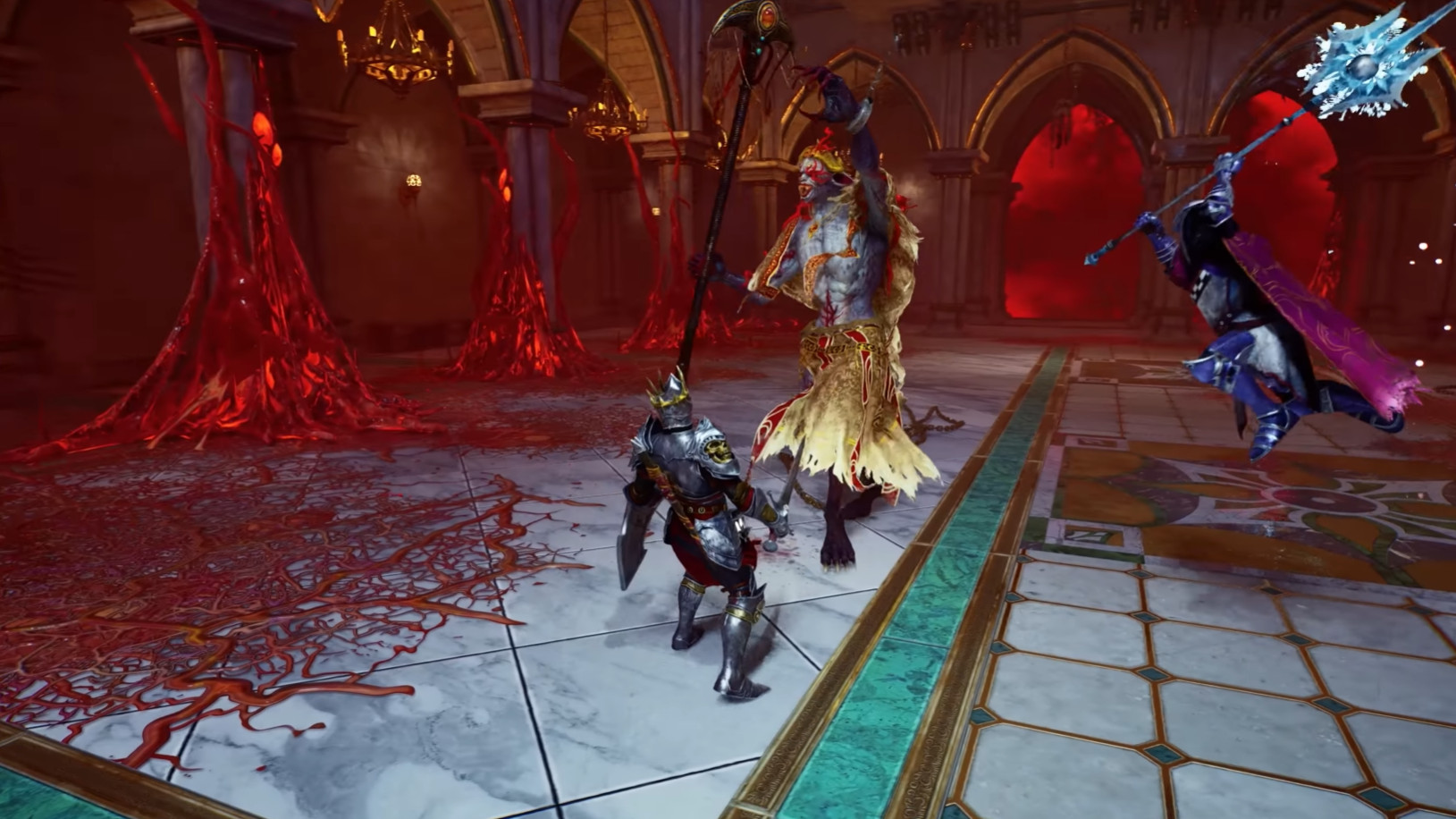
Qualità grafica in modalità Personalizzata
Passate alla modalità Personalizzata per avere il controllo su ogni opzione singolarmente. Ecco la configurazione che limita il lag senza trasformare il gioco in una poltiglia di pixel:
- Resolution Scale: 70%
- Global Illumination: Low
- Shadows: Low
- Anti-Aliasing: Medium
- Draw Distance: Close
- Texture Resolution: Medium
- Visual Effects: Low
- Reflections: Low
- Post Processing: Medium (rimettete su Low se i calo persistono)
Il Resolution Scale al 70% fa gran parte del lavoro per guadagnare FPS. Sì, l'immagine perde un po' in nitidezza, ma è il compromesso più vantaggioso di tutta la lista su una configurazione modesta.
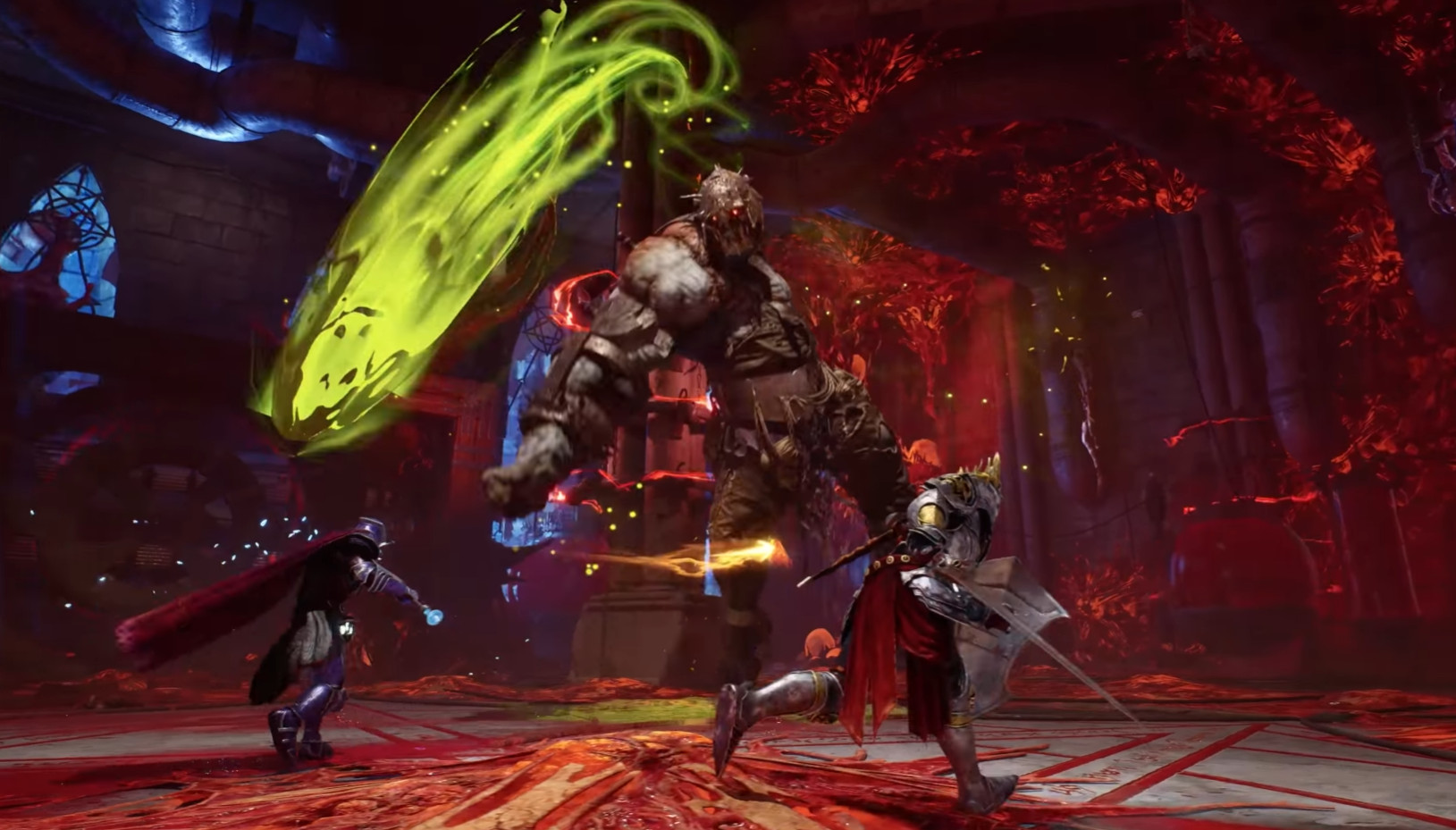
Upscaler, Frame Generator e Low Latency
Per queste tre opzioni, la raccomandazione di base è di lasciare tutto su None. Detto questo, l'Upscaler resta un'opzione da attivare se constatate ancora cali di FPS dopo aver applicato tutto il resto: in questo caso preciso, vale chiaramente la pena.
Il Frame Generator e la Low Latency Mode, invece, non portano nulla di particolare nella configurazione testata. Inutile attivarli di default.
E dopo queste impostazioni?
Una volta applicati questi parametri, la maggior parte dei problemi di fluidità scompare. Restano probabilmente ancora alcune patch post-lancio da aspettare per correggere i bug grafici rimanenti: è il destino di molte uscite indie recenti, e Crimson Moon non fa eccezione. Nel frattempo, questa configurazione resta la migliore base conosciuta per giocare senza subire lag né cali di FPS ripetuti.
Condividi questo articolo
Sul vostro PC, cosa vorreste che Crimson Moon sistemasse prima di tutto?
Domande frequenti
Perché 60 FPS e non di più se il mio PC può darne di più?
Perché oltre i 60 FPS, alcune zone del gioco generano stutter nonostante una potenza teoricamente sufficiente. È un comportamento osservato nella versione attuale, probabilmente legato a un problema di ottimizzazione del motore. Limitare il frame rate rende l'esperienza decisamente più fluida.
Abbassare il Resolution Scale al 70% renderà davvero il mio gioco brutto?
La perdita di nitidezza esiste, va detto onestamente. Ma è il compromesso più conveniente: guadagnate moltissimi FPS a fronte di pochi danni visivi. Su una configurazione modesta, è francamente il miglior affare della lista.
Devo davvero mettere tutto su Low o Medium perché funzioni?
Non necessariamente se il vostro PC è vicino ai requisiti consigliati. La configurazione proposta punta soprattutto alle configurazioni minime. Se siete al di sopra, potete alzare leggermente alcuni cursori, ma tenete questa base come punto di partenza per valutare dove potete permettervi di aumentare.
Attivare l'Upscaler cosa cambia se ho ancora dei cali di frame?
L'Upscaler renderizza l'immagine a partire da una risoluzione più bassa lisciandola visivamente. Se dopo tutte le altre impostazioni state ancora arrancando, vale sicuramente la pena provarlo. Frame Generator e Low Latency Mode, invece, non apportano nulla di particolare in questo caso.
Quando gli sviluppatori sistemeranno tutti questi problemi con una patch?
Non è sicuro al 100%, ma probabilmente arriveranno patch post-lancio. È il destino di molte uscite indie recenti, e Crimson Moon non fa eccezione. Nel frattempo, questa configurazione resta la miglior base conosciuta per giocare senza subire lag.
Da ricordare
- Limitare a 60 FPS rende la fluidità drasticamente migliore, contrariamente a quanto pensa la maggior parte dei giocatori convinti che togliere il limite aiuti
- Il Resolution Scale al 70% è l'impostazione che fa guadagnare più FPS con la minima perdita visiva
- Motion Blur e V-Sync devono restare disattivati di default, a meno che gli stutter persistano nonostante tutto il resto
- Passare la qualità grafica in modalità Custom permette di intervenire su ogni opzione singolarmente invece di subire un preset imposto
- L'Upscaler vale la pena se state ancora arrancando con gli FPS dopo questi aggiustamenti, ma Frame Generator e Low Latency Mode non apportano nulla in questo caso
Commenti
Nessun commento per il momento. Sii il primo a reagire!
Lascia un commento
Guide simili

Ultimi articoli






La tua opinione conta
Valuta Crimson Moon
Clicca su una stella per votare