



 Fabian Lainé
Komplettlösung
Crimson Moon: Die besten Grafikeinstellungen gegen Lags auf dem PC – unsere Tipps
Kurz gefasst
Crimson Moon erscheint auf dem PC mit notorischen Optimierungsproblemen, doch schon ein paar gezielte Anpassungen reichen aus, um die meisten Stotterer und FPS-Einbrüche zu beseitigen. Dieser Guide bietet eine Grundkonfiguration für schwächere Systeme, mit der Resolution Scale auf 70% und einem 60-FPS-Limit als tragenden Säulen.
Crimson Moon ist gerade auf dem PC erschienen, und was die Optimierung angeht, herrscht noch ein bisschen Chaos. Die Bewertungen auf Steam bestätigen, was viele Spieler seit dem ersten Tag berichten: Stutter, FPS-Einbrüche und eine Standardkonfiguration, die dem Spiel klar nicht gerecht wird. Die gute Nachricht: Ein Durchgang durch die Einstellungen reicht aus, um die meisten Probleme in den Griff zu bekommen.
Dieser Guide richtet sich vor allem an Konfigurationen nahe den Mindestanforderungen, nicht an Rechner, die bereits wie ein Uhrwerk laufen. Wenn euer PC eher der empfohlenen Konfiguration entspricht, könnt ihr einige Regler leicht nach oben schieben, solltet diese Basis aber als Ausgangspunkt behalten.
Die grundlegenden Anzeigeeinstellungen
Bevor ihr an die erweiterten Grafikoptionen geht, stellt zuerst das Wesentliche ein:
- Anzeigemodus: je nach Vorliebe, kein besonderer Einfluss auf die Performance
- Auflösung: die native Auflösung eures Bildschirms, hier keine Kompromisse
- V-Sync: deaktiviert. Nur aktivieren, wenn die Stutter trotz allem weiterhin auftreten
- Motion Blur: deaktiviert, das hilft überhaupt nicht und sorgt nur für unnötige Unschärfe
- FPS-Limit: 60 FPS. Das ist der Sweet Spot. Darüber hinaus treten in manchen Bereichen des Spiels Stutter auf
Das Framerate-Limit von 60 ist ehrlich gesagt die Einstellung, die am meisten bewirkt. Viele Spieler denken, dass das Entfernen jeglicher Begrenzung die Flüssigkeit verbessert. Hier ist es genau umgekehrt: Eine Obergrenze glättet das Erlebnis deutlich.
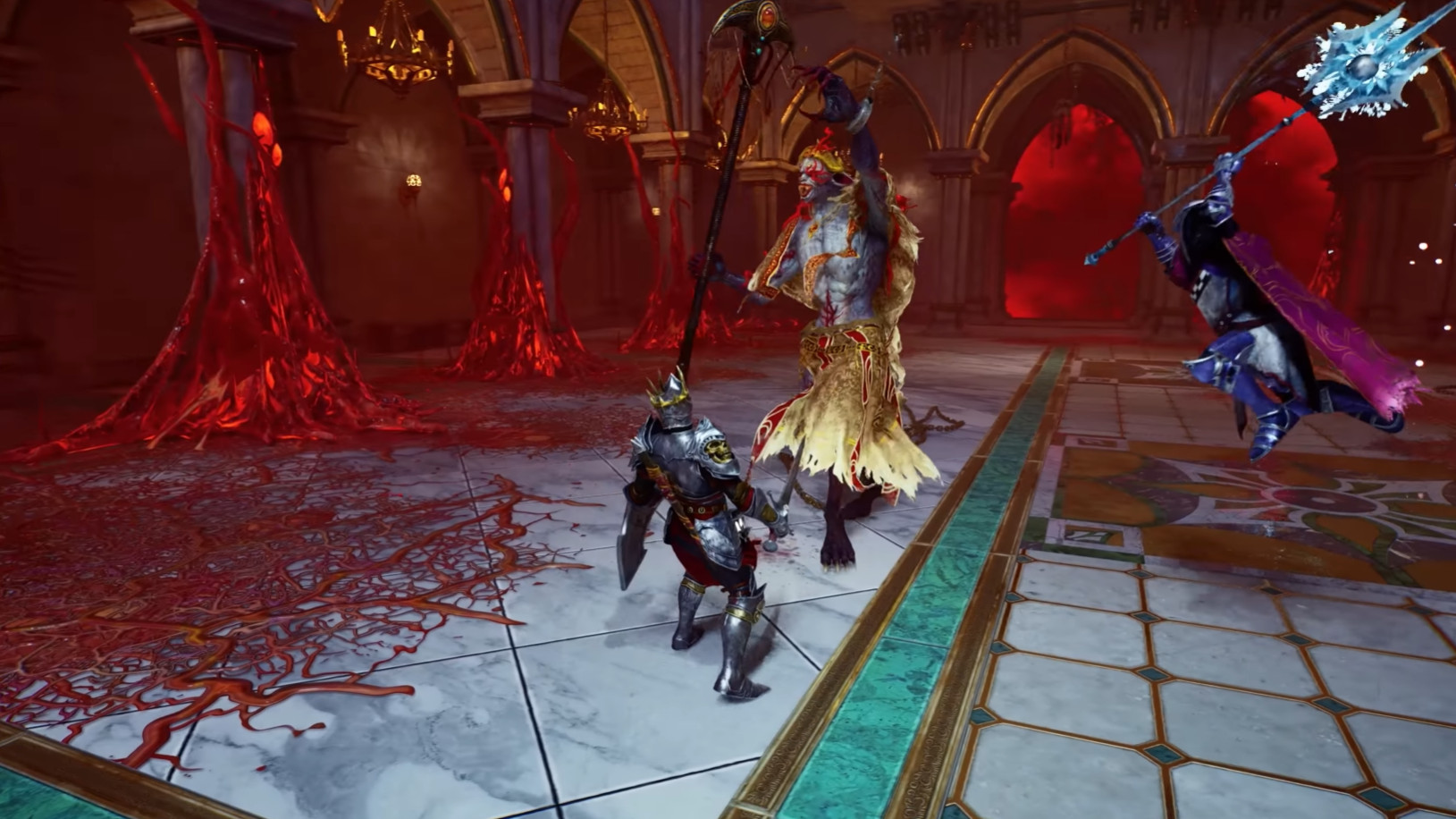
Grafikqualität im Custom-Modus
Stellt sie auf Custom, um jede Option einzeln zu kontrollieren. Hier die Konfiguration, die Lags begrenzt, ohne das Spiel in Pixelbrei zu verwandeln:
- Resolution Scale: 70%
- Global Illumination: Low
- Shadows: Low
- Anti-Aliasing: Medium
- Draw Distance: Close
- Texture Resolution: Medium
- Visual Effects: Low
- Reflections: Low
- Post Processing: Medium (auf Low setzen, falls die Einbrüche weiterhin auftreten)
Die Resolution Scale auf 70% leistet den größten Beitrag zum FPS-Gewinn. Ja, das Bild verliert etwas an Schärfe, aber das ist der lohnendste Kompromiss der ganzen Liste bei einer bescheidenen Konfiguration.
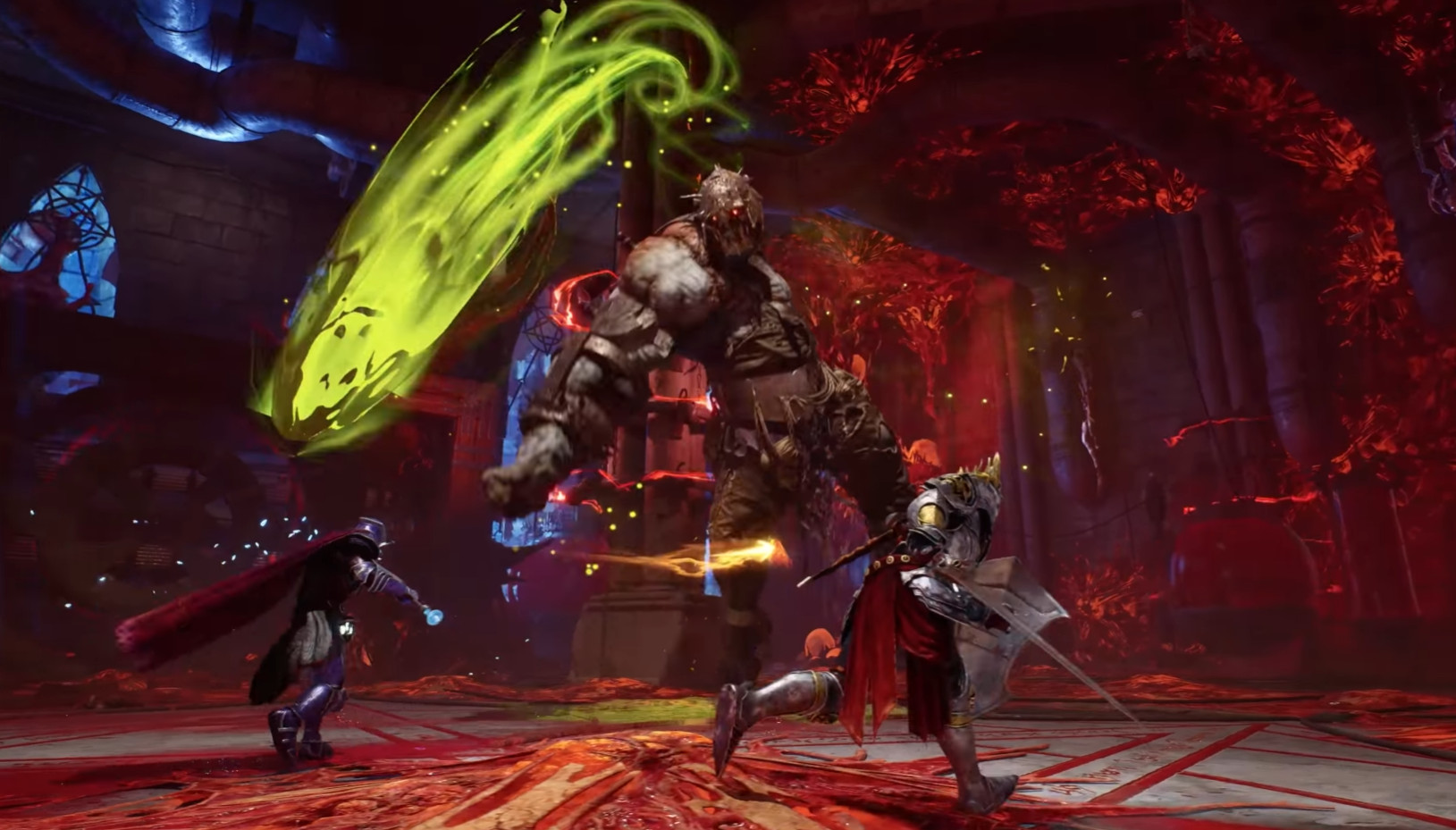
Upscaler, Frame Generator und Low Latency
Bei diesen drei Optionen ist die Grundempfehlung, alles auf None zu lassen. Allerdings bleibt der Upscaler eine Option, die man aktivieren sollte, falls trotz aller anderen Anpassungen weiterhin FPS-Einbrüche auftreten: In diesem speziellen Fall lohnt er sich definitiv.
Der Frame Generator und der Low Latency Mode bringen in der getesteten Konfiguration nichts Besonderes. Es lohnt sich nicht, sie standardmäßig zu aktivieren.
Und was kommt nach diesen Einstellungen?
Sobald diese Einstellungen angewendet sind, verschwinden die meisten Probleme mit der Bildlaufruhe. Wahrscheinlich stehen noch einige Patches nach dem Release aus, um die verbleibenden Grafikfehler zu beheben: Das ist das Los vieler aktueller Indie-Veröffentlichungen, und Crimson Moon macht da keine Ausnahme. Bis dahin bleibt diese Konfiguration die beste bekannte Basis, um ohne Lags oder wiederholte FPS-Einbrüche zu spielen.
Artikel teilen
Was sollte Crimson Moon auf Ihrem PC Ihrer Meinung nach vorrangig angehen?
Häufige Fragen
Warum 60 FPS und nicht mehr, wenn mein PC mehr leisten kann?
Weil jenseits von 60 FPS bestimmte Bereiche des Spiels Stotterer erzeugen, trotz theoretisch ausreichender Leistung. Das ist ein Verhalten, das in der aktuellen Version beobachtet wird, wahrscheinlich bedingt durch ein Engine-Optimierungsproblem. Das Limit zu deckeln glättet die Erfahrung deutlich.
Wird das Herabsetzen der Resolution Scale auf 70% mein Spiel wirklich hässlich machen?
Der Verlust an Schärfe existiert, das ist ehrlich. Aber es ist der rentabelste Kompromiss: Sie gewinnen enorm viele FPS für relativ wenig visuellen Schaden. Auf einem schwächeren System ist das eindeutig der beste Deal auf der Liste.
Muss ich wirklich alles auf Low oder Medium stellen, damit es funktioniert?
Nicht unbedingt, wenn Ihr PC nahe an der empfohlenen Konfiguration liegt. Die vorgeschlagene Konfiguration richtet sich vor allem an Mindestanforderungen. Wenn Sie darüber liegen, können Sie einige Regler leicht nach oben ziehen, sollten diese Basis aber als Ausgangspunkt behalten, um zu bewerten, wo Sie es sich leisten können, höher zu gehen.
Was ändert die Aktivierung des Upscalers, wenn ich immer noch Drops habe?
Der Upscaler rendert das Bild aus einer niedrigeren Auflösung und glättet es dabei visuell. Wenn Sie nach allen anderen Einstellungen immer noch kämpfen, lohnt es sich eindeutig, ihn auszuprobieren. Frame Generator und Low Latency Mode hingegen bringen hier nichts Besonderes.
Wann werden die Entwickler all diese Probleme patchen?
Das ist nicht zu 100% sicher, aber Patches nach dem Release kommen wahrscheinlich. Das ist das Los vieler aktueller Indie-Veröffentlichungen, und Crimson Moon macht da keine Ausnahme. Bis dahin bleibt diese Konfiguration die beste bekannte Basis, um ohne Lag zu spielen.
Das Wichtigste
- Ein Cap bei 60 FPS glättet die Flüssigkeit drastisch, entgegen der Annahme der meisten Spieler, dass das Entfernen des Limits helfen würde
- Die Resolution Scale auf 70% ist die Einstellung, die am meisten FPS bei geringstem visuellen Verlust bringt
- Motion Blur und V-Sync sollten standardmäßig deaktiviert bleiben, außer die Stotterer bestehen trotz allem weiter
- Die Grafikqualität auf Custom umzustellen erlaubt es, jede Option einzeln anzupassen, statt sich einen Preset aufzwingen zu lassen
- Der Upscaler lohnt sich, wenn Sie nach diesen Anpassungen immer noch mit den FPS kämpfen, aber Frame Generator und Low Latency Mode bringen hier nichts
Kommentare
Noch keine Kommentare. Sei der Erste, der reagiert!
Einen Kommentar hinterlassen
Ähnliche Guides

Neueste Artikel






Deine Meinung zählt
Crimson Moon bewerten
Klicke auf einen Stern, um zu bewerten