



 Fabian Lainé
Pełny poradnik
Crimson Moon: najlepsze ustawienia graficzne przeciw lagom na PC – nasze porady
W skrócie
Crimson Moon trafia na PC z dobrze znanymi problemami z optymalizacją, ale kilka celowanych poprawek wystarczy, by wyeliminować większość zacięć i spadków FPS. Ten przewodnik proponuje podstawową konfigurację przemyślaną dla skromniejszych konfiguracji, z Resolution Scale na 70% i limitem 60 FPS jako kluczowymi fundamentami.
Crimson Moon właśnie ukazał się na PC, a jeśli chodzi o optymalizację, wciąż panuje tam spory bałagan. Opinie na Steam potwierdzają to, na co gracze narzekają od pierwszego dnia: zacięcia, spadki FPS oraz domyślna konfiguracja, która wyraźnie nie oddaje sprawiedliwości grze. Dobra wiadomość jest taka, że przegląd ustawień wystarczy, by uspokoić większość problemów.
Ten poradnik jest skierowany przede wszystkim do konfiguracji zbliżonych do minimalnych wymagań, a nie do maszyn, które i tak działają jak w zegarku. Jeśli Twój komputer jest bliższy zalecanym wymaganiom, możesz lekko podkręcić niektóre suwaki, ale traktuj tę bazę jako punkt wyjścia.
Podstawowe ustawienia wyświetlania
Zanim zabierzesz się za zaawansowane opcje graficzne, ustaw najpierw to, co najważniejsze:
- Tryb wyświetlania: zależnie od Twoich preferencji, brak szczególnego wpływu na wydajność
- Rozdzielczość: ta natywna dla Twojego ekranu, nie oszukuj się na tym punkcie
- V-Sync: wyłączony. Włącz go tylko, jeśli zacięcia utrzymują się mimo wszystkich pozostałych zmian
- Motion Blur: wyłączony, w niczym nie pomaga, a tylko niepotrzebnie rozmywa obraz
- Limit FPS: 60 FPS. To jest sweet spot. Powyżej tej wartości pojawiają się zacięcia w niektórych obszarach gry
Limit klatek na sekundę ustawiony na 60 to szczerze mówiąc ustawienie, które zmienia najwięcej. Wielu graczy uważa, że zdjęcie wszelkich limitów poprawia płynność. Tutaj jest odwrotnie: ustawienie limitu wyraźnie wygładza rozgrywkę.
Jakość grafiki w trybie Custom
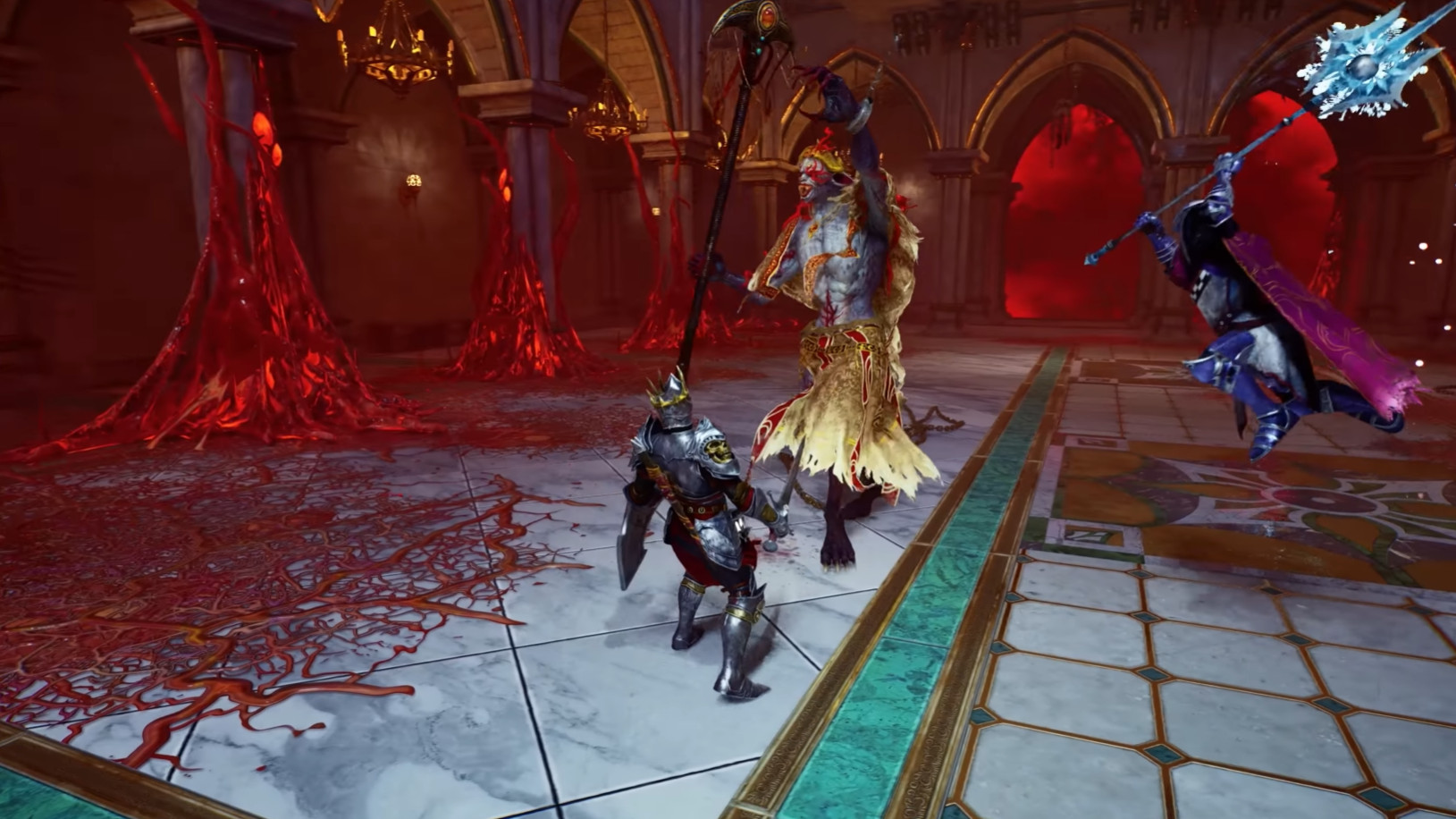
Przełącz na tryb Custom, aby mieć kontrolę nad każdą opcją z osobna. Oto konfiguracja, która ogranicza lagi, nie zamieniając przy tym gry w pikselową papkę:
- Resolution Scale: 70%
- Global Illumination: Low
- Shadows: Low
- Anti-Aliasing: Medium
- Draw Distance: Close
- Texture Resolution: Medium
- Visual Effects: Low
- Reflections: Low
- Post Processing: Medium (wróć do Low, jeśli spadki się utrzymują)
Resolution Scale ustawiony na 70% wykonuje największą część pracy pod kątem zyskania klatek na sekundę. Owszem, obraz traci nieco na ostrości, ale to najbardziej opłacalny kompromis z całej listy przy skromnej konfiguracji.
Upscaler, Frame Generator i Low Latency
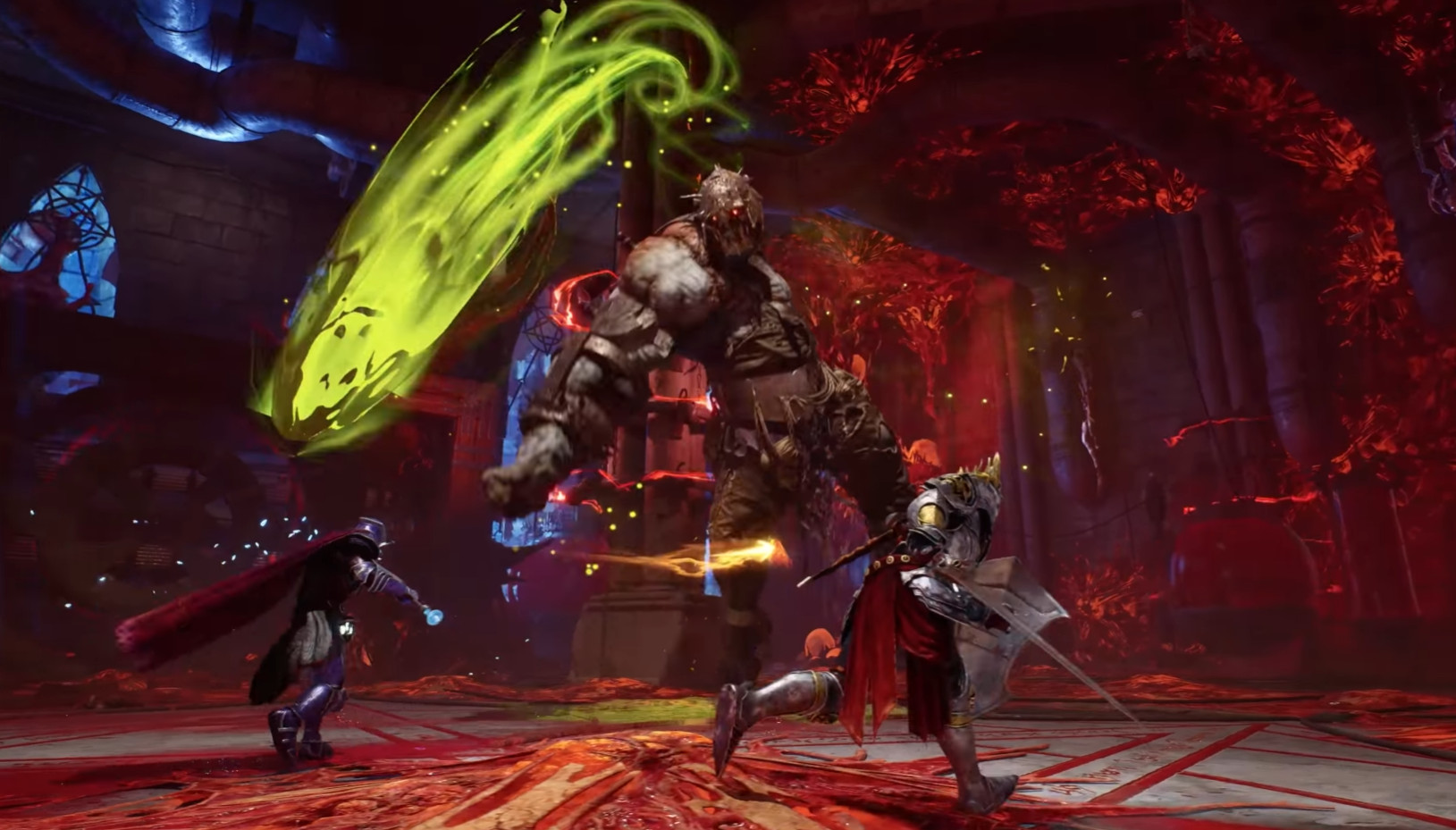
Dla tych trzech opcji podstawowym zaleceniem jest pozostawienie wszystkiego na None. To powiedziawszy, Upscaler pozostaje opcją wartą włączenia, jeśli nadal zauważasz spadki FPS po zastosowaniu wszystkich pozostałych ustawień: w tym konkretnym przypadku zdecydowanie warto z niego skorzystać.
Frame Generator oraz Low Latency Mode nie wnoszą niczego szczególnego w testowanej konfiguracji. Nie ma potrzeby włączać ich domyślnie.
A co dalej po tych ustawieniach?
Po zastosowaniu tych parametrów większość problemów z płynnością znika. Prawdopodobnie wciąż trzeba będzie poczekać na kilka łatek po premierze, by naprawić pozostałe błędy graficzne: to los wielu ostatnich niezależnych premier, a Crimson Moon nie stanowi tu wyjątku. W międzyczasie ta konfiguracja pozostaje najlepszą znaną bazą, by grać bez lagów i powtarzających się spadków FPS.
Udostępnij ten artykuł
Na twoim komputerze, co chciałbyś, aby Crimson Moon poprawiło w pierwszej kolejności?
Najczęstsze pytania
Czemu 60 FPS, a nie więcej, jeśli mój komputer może wyciągnąć więcej?
Ponieważ powyżej 60 FPS niektóre obszary gry generują zacięcia mimo teoretycznie wystarczającej mocy. To zachowanie zaobserwowane w aktualnej wersji gry, prawdopodobnie związane z problemem optymalizacji silnika. Ograniczenie limitu wyraźnie wygładza rozgrywkę.
Czy zmniejszenie Resolution Scale do 70% naprawdę zepsuje wygląd mojej gry?
Utrata ostrości faktycznie występuje, trzeba to szczerze powiedzieć. Ale to najbardziej opłacalny kompromis: zyskujesz mnóstwo FPS-ów za niewielki koszt wizualny. Na skromniejszej konfiguracji to zdecydowanie najlepszy układ z całej listy.
Czy naprawdę muszę przełączyć wszystko na Low albo Medium, żeby to zadziałało?
Nie zawsze, jeśli twój komputer jest bliski wymaganiom zalecanym. Proponowana konfiguracja jest przede wszystkim skierowana do minimalnych konfiguracji. Jeśli jesteś powyżej, możesz nieco podnieść niektóre ustawienia, ale zachowaj tę bazę jako punkt wyjścia, by ocenić, gdzie możesz sobie pozwolić na podwyższenie.
Co zmienia włączenie Upscalera, jeśli wciąż mam spadki?
Upscaler renderuje obraz w niższej rozdzielczości, jednocześnie wygładzając go wizualnie. Jeśli po wszystkich innych zmianach wciąż borykasz się z problemami, zdecydowanie warto to wypróbować. Frame Generator i Low Latency Mode z kolei nic szczególnego tutaj nie dają.
Kiedy deweloperzy załatają wszystkie te problemy?
Nie jest to stwierdzone w stu procentach, ale poprawki po wydaniu prawdopodobnie nadejdą. To los wielu ostatnich premier indie, i Crimson Moon nie jest wyjątkiem. W międzyczasie ta konfiguracja pozostaje najlepszą znaną bazą, by grać bez cierpienia przez lagi.
Najważniejsze informacje
- Ograniczenie do 60 FPS drastycznie wygładza płynność, w przeciwieństwie do tego, co myśli większość graczy, którzy sądzą, że zdjęcie limitu pomaga
- Resolution Scale na 70% to ustawienie, które daje najwięcej FPS przy najmniejszej stracie jakości obrazu
- Motion Blur i V-Sync powinny domyślnie pozostać wyłączone, chyba że zacięcia utrzymują się mimo wszystkich innych zmian
- Przełączenie jakości grafiki na tryb Custom pozwala celować w każdą opcję indywidualnie, zamiast poddawać się narzuconemu presetowi
- Upscaler jest warty użycia, jeśli wciąż borykasz się z FPS-ami po tych wszystkich zmianach, ale Frame Generator i Low Latency Mode nic tutaj nie dają
Komentarze
Brak komentarzy. Bądź pierwszy i zabierz głos!
Dodaj komentarz
Podobne poradniki

Najnowsze artykuły






Twoja opinia się liczy
Oceń Crimson Moon
Kliknij gwiazdkę, aby ocenić