



 Alexandre Jollier
Modo foto de Arknights: Endfield - Guía detallada
Resumen
Arknights: Endfield ofrece un Modo Foto completo para capturar tus momentos de juego. Descubre cómo acceder a esta herramienta, dominar los controles de escena, aplicar filtros y componer fotos perfectas de tus operadores favoritos.
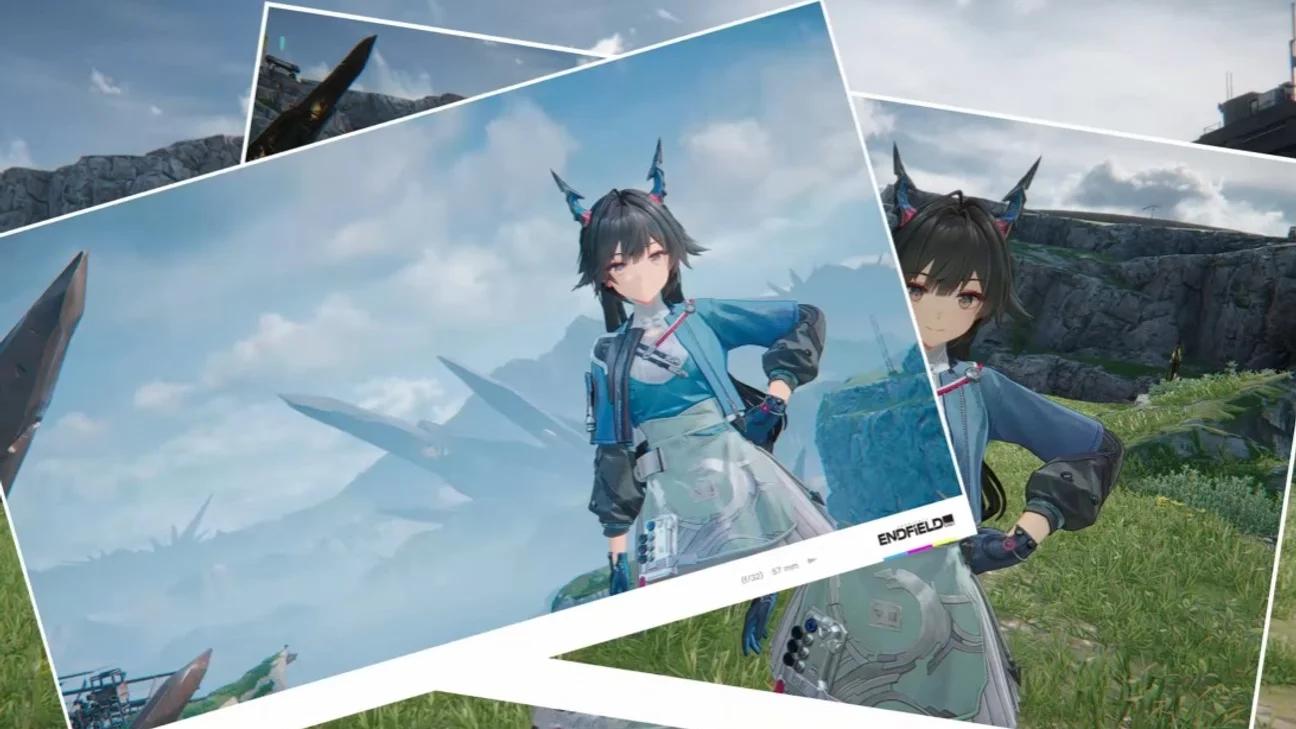
En Arknights: Endfield, puedes disfrutar del Modo Foto para capturar ciertos momentos de tu aventura. ¡Este artículo te explicará cómo sacarle el máximo partido!
El Modo Foto en resumen
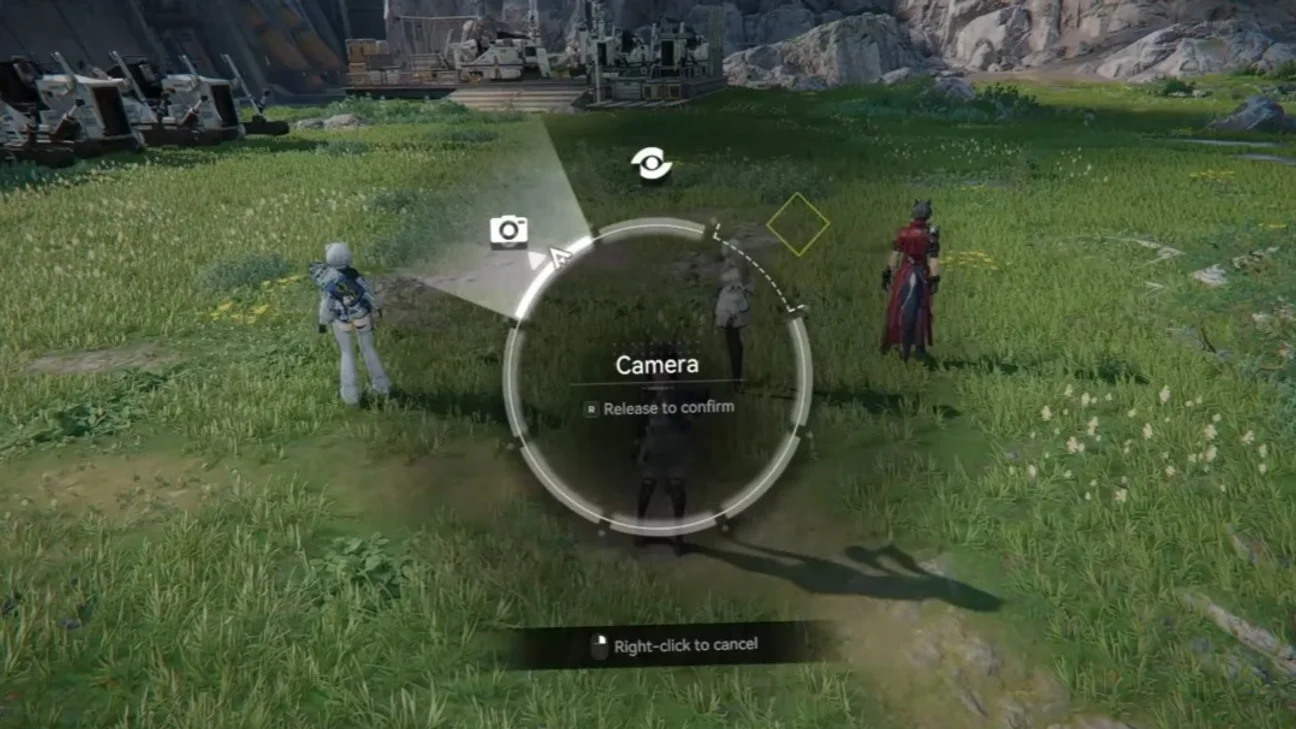
El Modo Foto permite tomar capturas de pantalla de tus aventuras en Arknights: Endfield. Para acceder a él, simplemente sigue estos pasos:
- Abre el Menú de Herramientas: En la parte derecha de tu pantalla, haz clic en el icono de acceso rápido.
- Selecciona la Opción Cámara : Mantén pulsado el botón para que aparezca el menú y, a continuación, selecciona la opción de cámara.
El Modo Foto da forma a tus tomas, ya que te ofrece diferentes opciones. Estas son las opciones disponibles:
- Controles de Escena : Muestra u oculta a los personajes, los edificios y los objetos.
- Apertura : Ajusta la profundidad de campo para conseguir efectos visuales variados.
- Filtros: Aplica diferentes estilos de color a tus fotos.
Puedes elegir mostrar u ocultar:
- Los Operadores: ajustas la visibilidad de tus personajes.
- Los PNJ: ocultan a los personajes no controlados para un fondo más limpio.
- Los Objetos: ocultan los objetos innecesarios para crear la composición ideal.
Puedes colocar a tus operadores para componer escenas dinámicas y así resaltar mejor a tus personajes favoritos, o incluso crear escenas de acción.
Consejo
Los filtros aportan un toque de color artístico para enriquecer tus fotos. Puedes probar diferentes estilos de color para encontrar el que más te convenga.
Tomar fotos
En cuanto tu escena esté lista, es hora de tomar fotos. Aquí tienes algunos consejos para que quedes satisfecho(a) con tus resultados:
- Estabilidad : Asegúrate de que la cámara no tiemble para que tus fotos no salgan borrosas;
- Ángulos : fotografía desde varios ángulos para obtener el mejor resultado;
- Iluminación : aprovecha la luz del juego, que crea efectos visuales muy bonitos.
Una vez que hayas conseguido tus fotos, es importante que sepas cómo encontrarlas. Aquí te explicamos cómo:
En PC: las capturas de pantalla se almacenan automáticamente en la carpeta Imágenes de tu ordenador. Así podrás compartirlas y modificarlas fácilmente.
En móvil y consolas: Para teléfonos o consolas, la galería de tu dispositivo te permite extraer del juego las diferentes capturas que hayas realizado.
Compartir este artículo
¿Qué es lo que más usas en el Modo Foto de Arknights: Endfield?
Preguntas frecuentes
¿Cómo acceder al Modo Foto en Arknights: Endfield?
Haz clic en el icono de acceso rápido a la derecha de tu pantalla para abrir el Menú de Herramientas, luego mantén pulsado el botón y selecciona la opción Cámara.
¿Qué opciones están disponibles para personalizar mis fotos?
Puedes usar los Controles de Escena para mostrar u ocultar operadores, PNJ y objetos, ajustar la Apertura para la profundidad de campo, y aplicar Filtros con diferentes estilos de color.
¿Dónde se guardan mis capturas de pantalla después de tomarlas?
En PC, las capturas se guardan automáticamente en la carpeta Imágenes de tu ordenador. En móvil y consolas, se encuentran en la galería de tu dispositivo.
¿Cómo crear las mejores fotos posibles?
Asegúrate de que la cámara esté estable para evitar el desenfoque, prueba varios ángulos de toma, y aprovecha la iluminación del juego para crear efectos visuales atractivos.
Lo esencial
- Accede al Modo Foto a través del Menú de Herramientas haciendo clic en el icono de acceso rápido a la derecha de la pantalla.
- Personaliza tus capturas con los controles de escena para mostrar u ocultar operadores, PNJ y objetos.
- Utiliza la apertura para ajustar la profundidad de campo y los filtros para enriquecer tus fotos con un toque artístico de color.
- Compón tus escenas posicionando a tus operadores de manera dinámica para resaltar a tus personajes.
Comentarios
Aún no hay comentarios. ¡Sé el primero en opinar!
Deja un comentario
Guías similares
Últimos artículos








Tu opinión cuenta
Valora Arknights: Endfield
Haz clic en una estrella para valorar