


 Alexandre Jollier
Modalità foto Arknights: Endfield - Guida dettagliata
In breve
Arknights: Endfield offre una Modalità Foto completa per catturare i tuoi momenti di gioco. Scopri come accedere a questo strumento, padroneggiare i controlli di scena, applicare filtri e comporre foto perfette dei tuoi operatori preferiti.
In Arknights: Endfield, puoi sfruttare la Modalità Foto per catturare alcuni momenti della tua avventura. Questo articolo ti spiegherà come utilizzarla al meglio!
La Modalità Foto in breve
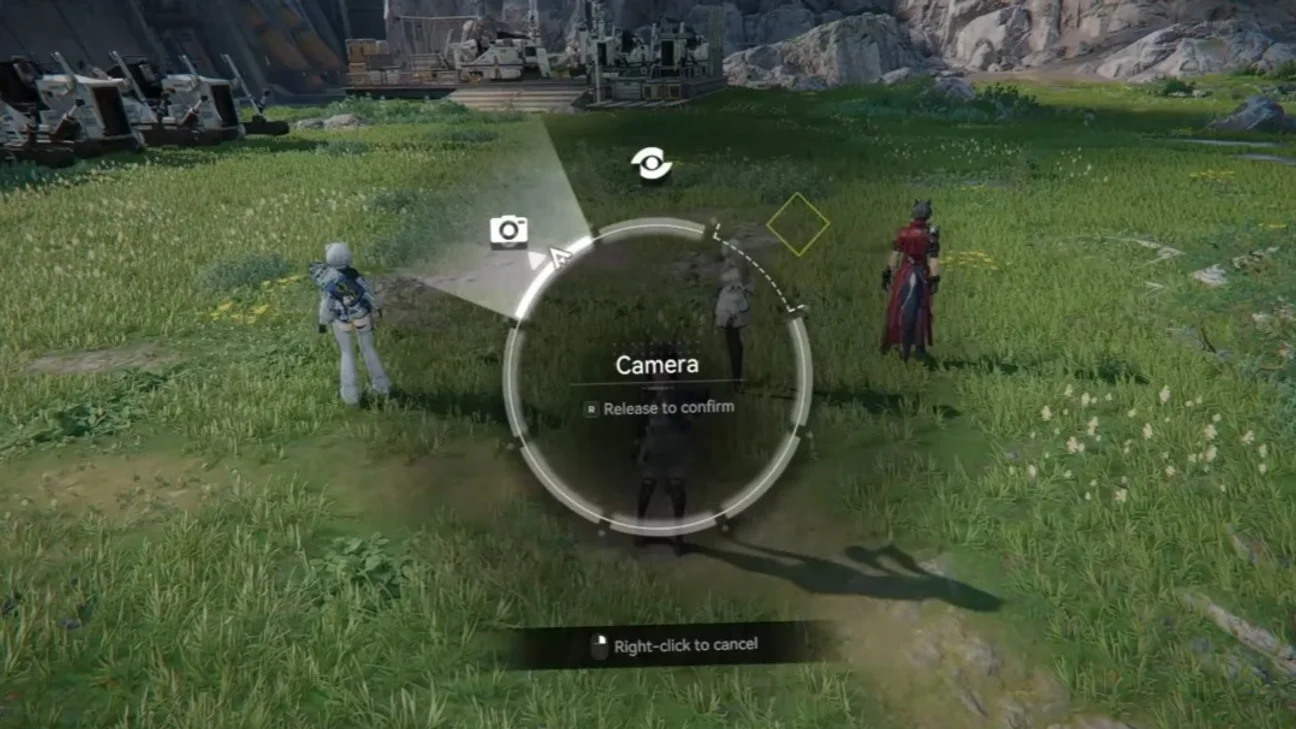
La Modalità Foto permette di scattare screenshot delle tue avventure in Arknights: Endfield. Per accedervi, ti basta seguire questi passaggi:
- Apri il Menu Strumenti: Sulla destra dello schermo, clicca sull'icona di accesso rapido.
- Seleziona l'Opzione Fotocamera: Tieni premuto il pulsante per far apparire il menu, poi seleziona l'opzione fotocamera.
La Modalità Foto plasma i tuoi scatti, poiché offre diverse opzioni. Ecco le opzioni disponibili:
- Controlli di Scena : Mostra o nascondi i personaggi, gli edifici e gli oggetti.
- Apertura : Regola la profondità di campo per effetti visivi diversi.
- Filtri: Applica diversi stili cromatici alle tue foto.
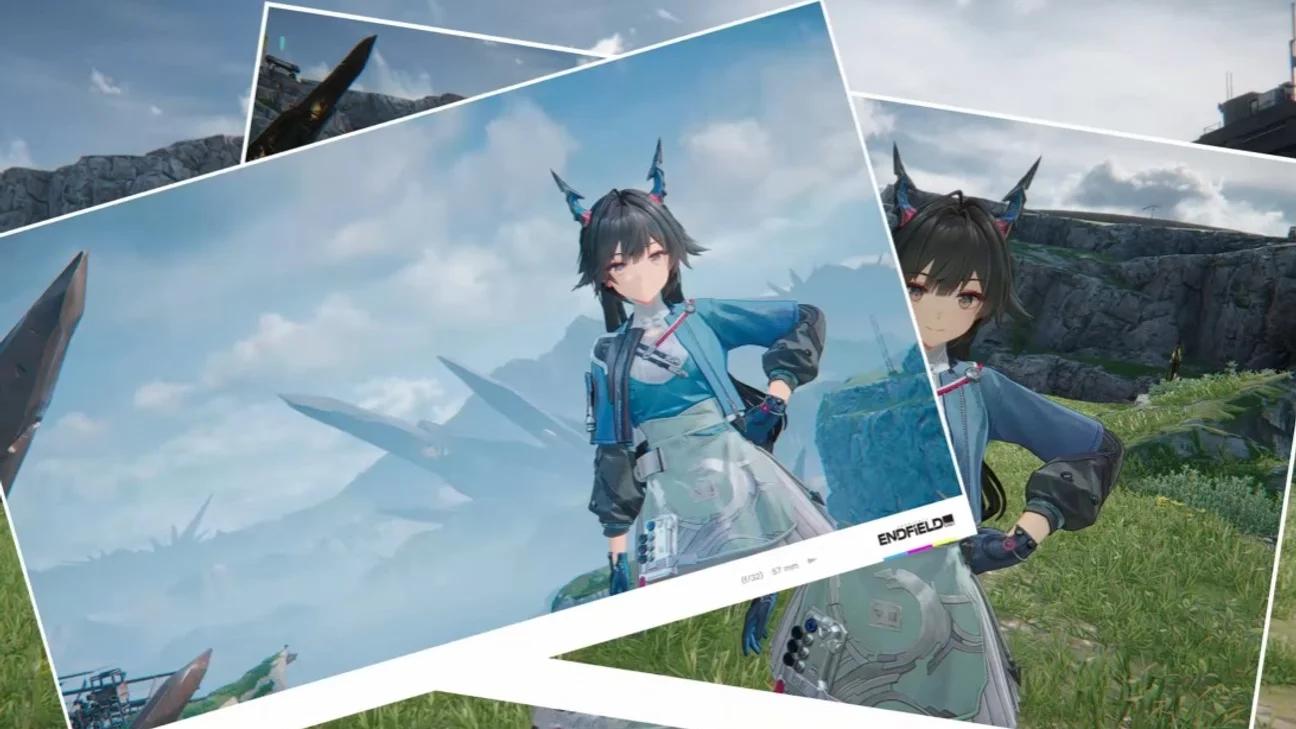
Puoi scegliere di mostrare o nascondere:
- Gli Operatori: regoli la visibilità dei tuoi personaggi.
- I PNG: nascondono i personaggi non controllati per uno sfondo più pulito.
- Gli Oggetti: nascondono gli oggetti superflui per creare la composizione ideale.
Puoi posizionare i tuoi operatori per comporre scenografie dinamiche e valorizzare al meglio i tuoi personaggi preferiti, o persino creare scene d'azione.
Consiglio
I filtri conferiscono una colorazione artistica per arricchire le tue foto. Puoi provare diversi stili cromatici per trovare quello più adatto a te.
Scattare foto
Non appena la tua scena è pronta, è ora di scattare foto. Ecco qualche consiglio affinché tu possa essere soddisfatto/a dei tuoi risultati:
- Stabilità: Assicurati che la fotocamera non tremi affinché le tue foto non risultino sfocate;
- Angolazioni: fotografa da più angolazioni per ottenere il miglior risultato;
- Illuminazione: sfrutta la luce del gioco che crea effetti visivi davvero belli.
Non appena hai realizzato le tue foto, devi sapere come ritrovarle. Ecco quindi come fare:
Su PC: gli screenshot vengono automaticamente salvati nella cartella Immagini del tuo computer. Puoi quindi condividerli e modificarli facilmente.
Su mobile e console: Per telefoni o console, la galleria del tuo dispositivo permette di estrarre dal gioco i vari scatti che hai realizzato.
Condividi questo articolo
Cosa usi di più nella Modalità Foto di Arknights: Endfield?
Domande frequenti
Come si accede alla Modalità Foto in Arknights: Endfield?
Clicca sull'icona di accesso rapido sulla destra dello schermo per aprire il Menu Strumenti, poi tieni premuto il pulsante e seleziona l'opzione Fotocamera.
Quali sono le opzioni disponibili per personalizzare le mie foto?
Puoi usare i Controlli di Scena per mostrare o nascondere operatori, PNG e oggetti, regolare l'Apertura per la profondità di campo e applicare Filtri con diversi stili di colore.
Dove vengono salvati i miei screenshot dopo averli scattati?
Su PC, gli screenshot vengono salvati automaticamente nella cartella Immagini del tuo computer. Su mobile e console, si trovano nella galleria del tuo dispositivo.
Come posso creare le migliori foto possibili?
Assicurati che la telecamera sia stabile per evitare sfocature, prova diverse angolazioni di ripresa e sfrutta l'illuminazione del gioco per creare effetti visivi accattivanti.
Da ricordare
- Accedi alla Modalità Foto tramite il Menu Strumenti cliccando sull'icona di accesso rapido a destra dello schermo.
- Personalizza i tuoi scatti con i controlli di scena per mostrare o nascondere operatori, PNG e oggetti.
- Usa l'apertura per regolare la profondità di campo e i filtri per arricchire le tue foto con un tocco artistico di colore.
- Componi le tue inquadrature posizionando i tuoi operatori in modo dinamico per valorizzare i tuoi personaggi.
Commenti
Nessun commento per il momento. Sii il primo a reagire!
Lascia un commento
Guide simili
Ultimi articoli








La tua opinione conta
Valuta Arknights: Endfield
Clicca su una stella per votare