



 Alexandre Jollier
Tryb fotograficzny w Arknights: Endfield - Szczegółowy przewodnik
W skrócie
Arknights: Endfield oferuje kompletny Tryb Fotograficzny, który pozwala uchwycić Wasze momenty z gry. Odkryjcie, jak uzyskać dostęp do tego narzędzia, opanować kontrolę scenerii, stosować filtry i tworzyć idealne zdjęcia Waszych ulubionych operatorów.
W Arknights: Endfield możesz korzystać z Trybu Fotograficznego, aby uchwycić pewne momenty swojej przygody. Ten artykuł wyjaśni Ci, jak najlepiej go wykorzystać!
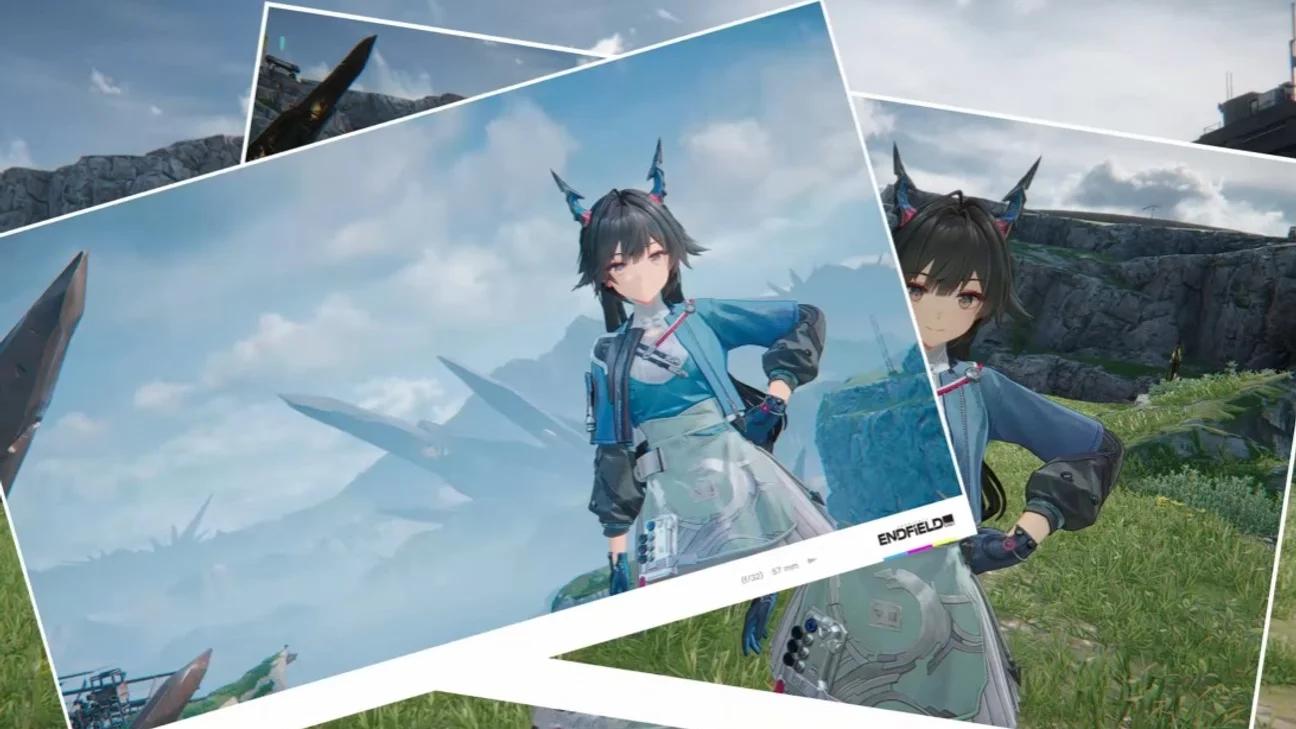
Tryb Fotograficzny w skrócie
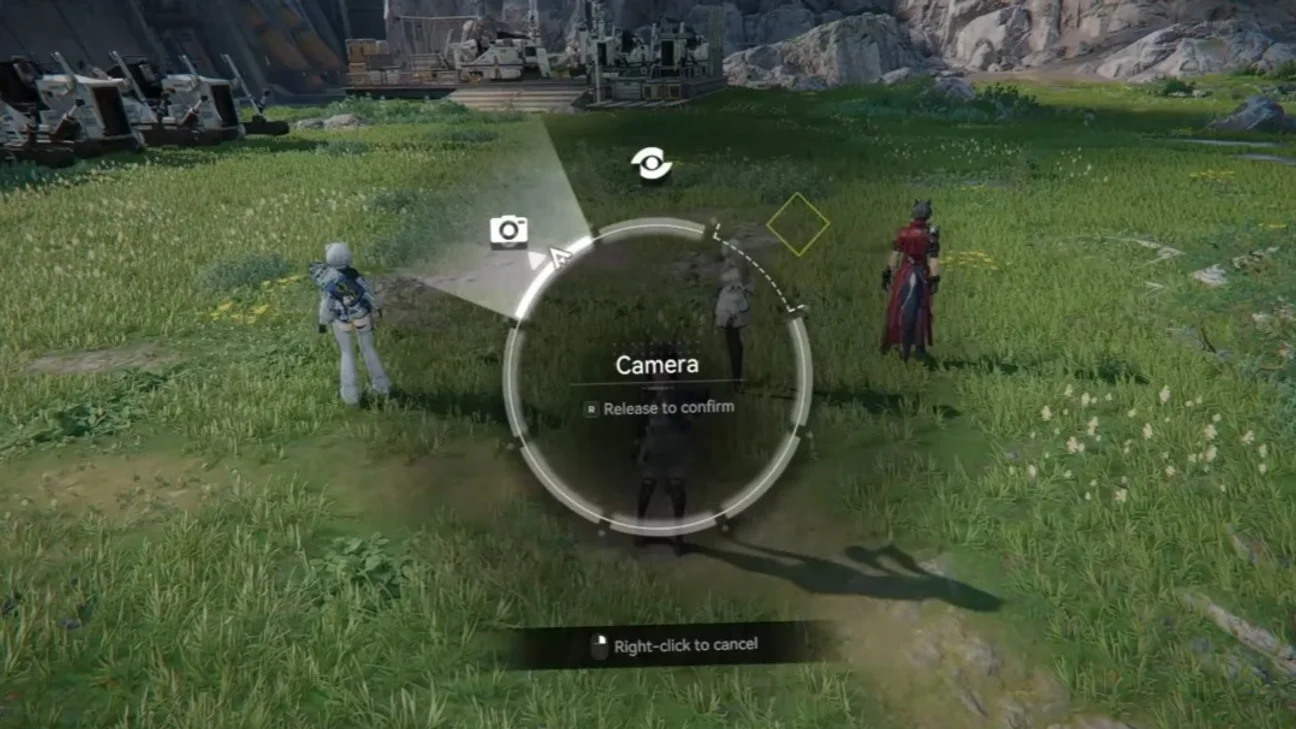
Tryb Fotograficzny pozwala robić zrzuty ekranu z Twoich przygód w Arknights: Endfield. Aby uzyskać do niego dostęp, wystarczy wykonać następujące kroki:
- Otwórz Menu Narzędzi: Po prawej stronie ekranu kliknij ikonę szybkiego dostępu.
- Wybierz Opcję Aparatu: Przytrzymaj przycisk, aby wyświetlić menu, a następnie wybierz opcję aparatu.
Tryb Fotograficzny kształtuje Twoje zdjęcia, oferując różne opcje. Oto dostępne opcje:
- Kontrola Scenerii : Pokazuj lub skrywaj postacie, budynki i przedmioty.
- Przysłona : Dostosuj głębię ostrości, aby uzyskać różnorodne efekty wizualne.
- Filtry: Zastosuj różne style kolorystyczne do swoich zdjęć.
Możesz wybrać, czy pokazać czy skryć:
- Operatorów: dostosowujesz widoczność swoich postaci.
- NPC: skrywają niekontrolowane postacie dla bardziej czystego tła.
- Przedmioty: skrywają niepotrzebne obiekty, aby stworzyć idealną kompozycję.
Możesz umieszczać swoich operatorów, aby tworzyć dynamiczne inscenizacje i lepiej wyróżnić swoje ulubione postacie, a nawet stworzyć scenę akcji.
Wskazówka
Filtry dodają artystyczny kolor, aby wzbogacić Twoje zdjęcia. Możesz wypróbować różne style kolorystyczne, aby znaleźć ten, który Ci najbardziej odpowiada.
Robienie zdjęć
Gdy Twoja scena jest już gotowa, czas na zrobienie zdjęć. Oto kilka porad, aby byłeś/była zadowolony(a) z efektów:
- Stabilność: Zadbaj o to, aby kamera nie drgała, aby Twoje zdjęcia nie były rozmazane;
- Kąty: fotografuj z wielu ujęć, aby uzyskać najlepszy efekt;
- Oświetlenie: wykorzystaj światło w grze, które tworzy naprawdę piękne efekty wizualne.
Gdy zrobisz już swoje zdjęcia, musisz wiedzieć, jak je odnaleźć. Oto jak to zrobić:
Na PC: zrzuty ekranu są automatycznie zapisywane w folderze Obrazy Twojego komputera. Możesz je łatwo udostępniać i edytować.
Na urządzeniach mobilnych i konsolach: W przypadku telefonów lub konsol, galeria Twojego urządzenia pozwala wyciągnąć z gry różne zrzuty, które wykonałeś/wykonałaś.
Udostępnij ten artykuł
Czego najczęściej używacie w Trybie Fotograficznym Arknights: Endfield?
Najczęstsze pytania
Jak uzyskać dostęp do Trybu Fotograficznego w Arknights: Endfield?
Kliknij ikonę szybkiego dostępu po prawej stronie ekranu, aby otworzyć Menu Narzędzi, następnie przytrzymaj przycisk i wybierz opcję Aparat.
Jakie opcje są dostępne do personalizacji moich zdjęć?
Możesz użyć Kontroli Scenerii, aby wyświetlać lub skrywać operatorów, NPC-ów i przedmioty, dostosować Przysłonę dla głębi ostrości oraz zastosować Filtry z różnymi stylami kolorystycznymi.
Gdzie są przechowywane moje zrzuty ekranu po ich wykonaniu?
Na PC zrzuty ekranu są automatycznie zapisywane w folderze Obrazy Waszego komputera. Na urządzeniach mobilnych i konsolach znajdują się w galerii Waszego urządzenia.
Jak stworzyć najlepsze możliwe zdjęcia?
Upewnij się, że kamera jest stabilna, aby uniknąć rozmycia, wypróbuj różne kąty ujęcia i wykorzystaj oświetlenie w grze, aby stworzyć atrakcyjne efekty wizualne.
Najważniejsze informacje
- Uzyskaj dostęp do Trybu Fotograficznego przez Menu Narzędzi, klikając ikonę szybkiego dostępu po prawej stronie ekranu.
- Personalizuj swoje zdjęcia za pomocą kontroli scenerii, aby wyświetlać lub skrywać operatorów, NPC-ów i przedmioty.
- Skorzystaj z przysłony, aby dostosować głębię ostrości, oraz filtrów, aby wzbogacić swoje zdjęcia artystycznym kolorem.
- Komponuj swoje kadry, ustawiając operatorów w dynamiczny sposób, aby wyeksponować swoje postacie.
Komentarze
Brak komentarzy. Bądź pierwszy i zabierz głos!
Dodaj komentarz
Podobne poradniki
Najnowsze artykuły








Twoja opinia się liczy
Oceń Arknights: Endfield
Kliknij gwiazdkę, aby ocenić