



 Alexandre Jollier
Fotomodus Arknights: Endfield - Ausführlicher Guide
Kurz gefasst
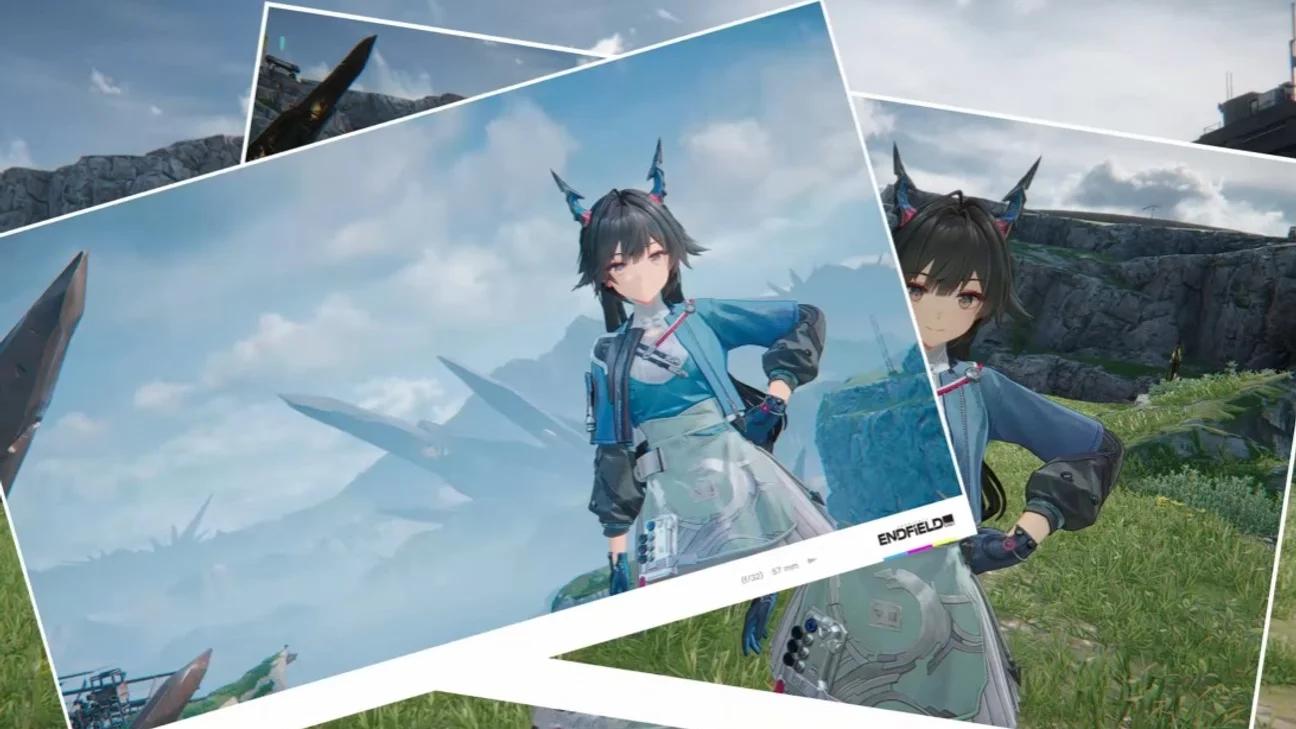
Arknights: Endfield bietet einen vollständigen Fotomodus, um eure Spielmomente einzufangen. Erfahrt, wie ihr auf dieses Werkzeug zugreift, die Szenensteuerung meistert, Filter anwendet und perfekte Fotos eurer Lieblings-Operators komponiert.
In Arknights: Endfield könnt ihr den Fotomodus nutzen, um bestimmte Momente eures Abenteuers festzuhalten. Dieser Artikel erklärt euch, wie ihr ihn optimal nutzt!
Der Fotomodus im Überblick
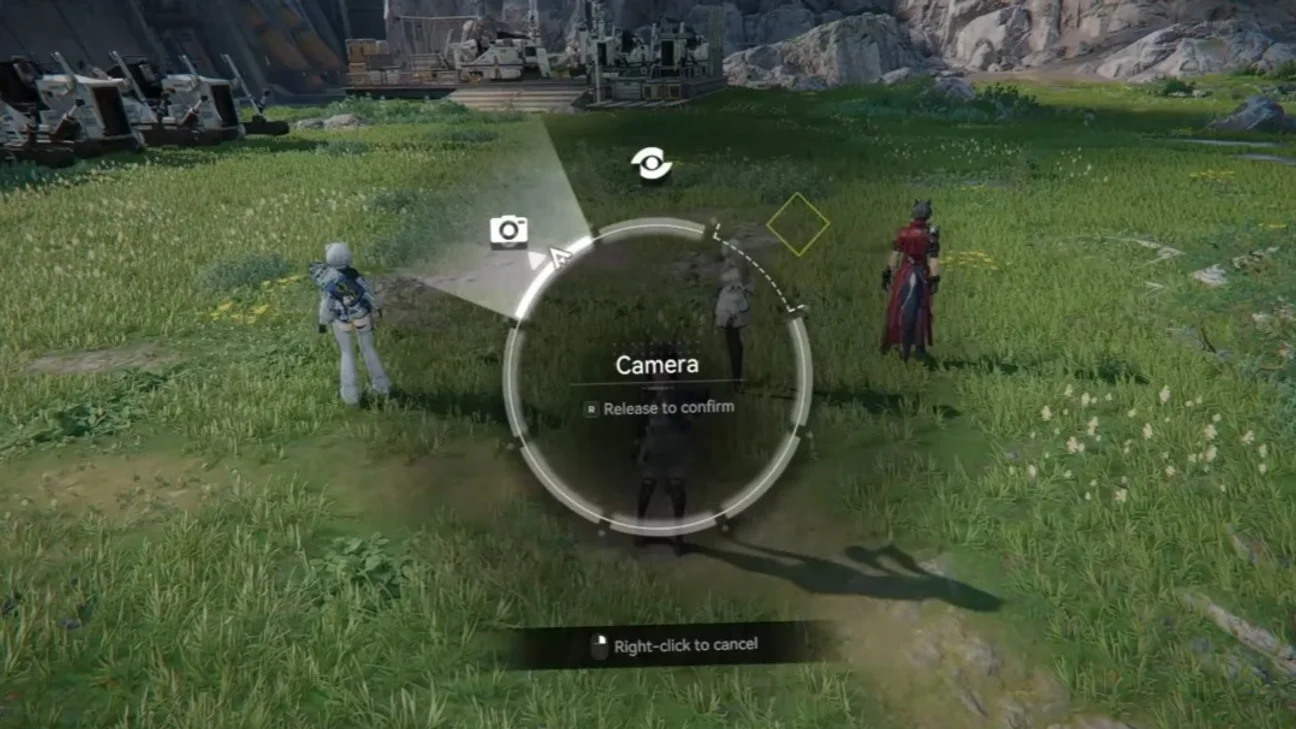
Mit dem Fotomodus könnt ihr Screenshots von euren Abenteuern in Arknights: Endfield aufnehmen. Um darauf zuzugreifen, folgt einfach diesen Schritten:
- Öffnet das Werkzeugmenü: Klickt rechts auf eurem Bildschirm auf das Schnellzugriffssymbol.
- Wählt die Option Kamera: Haltet die Taste gedrückt, um das Menü erscheinen zu lassen, und wählt dann die Option Kamera aus.
Der Fotomodus gestaltet eure Aufnahmen, denn er bietet euch verschiedene Optionen. Hier sind die verfügbaren Optionen:
- Szenensteuerung : Zeigt oder versteckt Charaktere, Gebäude und Objekte.
- Blende : Passt die Schärfentiefe für verschiedene visuelle Effekte an.
- Filter : Wendet unterschiedliche Farbstile auf eure Fotos an.
Ihr könnt wählen, ob ihr Folgendes anzeigen oder verbergen möchtet:
- Die Operator: Ihr passt die Sichtbarkeit eurer Charaktere an.
- Die NPCs: Sie blenden nicht gesteuerte Charaktere für einen aufgeräumteren Hintergrund aus.
- Die Objekte: Sie blenden unnötige Objekte aus, um die ideale Komposition zu schaffen.
Ihr könnt eure Operator platzieren, um dynamische Inszenierungen zu komponieren und eure Lieblingscharaktere besser zur Geltung zu bringen, oder sogar Actionszenen erschaffen.
Tipp
Die Filter verleihen eine künstlerische Farbgebung, um eure Fotos zu bereichern. Ihr könnt verschiedene Farbstile ausprobieren, um denjenigen zu finden, der euch zusagt.
Fotos aufnehmen
Sobald eure Szene fertig ist, ist es Zeit, Fotos zu machen. Hier sind einige Tipps, damit ihr mit euren Ergebnissen zufrieden seid:
- Stabilität: Achtet darauf, dass die Kamera nicht wackelt, damit eure Fotos nicht verwackelt sind;
- Blickwinkel: Fotografiert aus mehreren Blickwinkeln, um das beste Ergebnis zu erzielen;
- Beleuchtung: Nutzt das Licht des Spiels, das wunderschöne visuelle Effekte erzeugt.
Sobald eure Fotos gelungen sind, müsst ihr wissen, wie ihr sie wiederfindet. Hier ist also, wie:
Auf dem PC: Die Screenshots werden automatisch im Bilder-Ordner eures Computers gespeichert. So könnt ihr sie leicht teilen und bearbeiten.
Auf Mobilgeräten und Konsolen: Bei Smartphones oder Konsolen ermöglicht euch die Galerie eures Geräts, die verschiedenen Aufnahmen, die ihr im Spiel gemacht habt, zu extrahieren.
Artikel teilen
Was nutzt ihr am häufigsten im Fotomodus von Arknights: Endfield?
Häufige Fragen
Wie greift man in Arknights: Endfield auf den Fotomodus zu?
Klickt auf das Schnellzugriffssymbol auf der rechten Seite eures Bildschirms, um das Werkzeugmenü zu öffnen, haltet dann die Taste gedrückt und wählt die Option Kamera aus.
Welche Optionen stehen zur Personalisierung meiner Fotos zur Verfügung?
Ihr könnt die Szenensteuerung nutzen, um Operators, NPCs und Objekte anzuzeigen oder auszublenden, die Blende für die Schärfentiefe anpassen und Filter mit verschiedenen Farbstilen anwenden.
Wo werden meine Screenshots nach der Aufnahme gespeichert?
Auf dem PC werden die Screenshots automatisch im Bilder-Ordner eures Computers gespeichert. Auf Mobilgeräten und Konsolen findet ihr sie in der Galerie eures Geräts.
Wie erstellt man die bestmöglichen Fotos?
Achtet darauf, dass die Kamera stabil ist, um Unschärfe zu vermeiden, probiert mehrere Aufnahmewinkel aus und nutzt die Beleuchtung des Spiels, um ansprechende visuelle Effekte zu erzielen.
Das Wichtigste
- Greift über das Werkzeugmenü auf den Fotomodus zu, indem ihr auf das Schnellzugriffssymbol auf der rechten Seite des Bildschirms klickt.
- Passt eure Aufnahmen mit der Szenensteuerung an, um Operators, NPCs und Objekte anzuzeigen oder auszublenden.
- Nutzt die Blende, um die Schärfentiefe anzupassen, und Filter, um euren Fotos eine künstlerische Farbgebung zu verleihen.
- Komponiert eure Inszenierungen, indem ihr eure Operators dynamisch positioniert, um eure Charaktere in Szene zu setzen.
Kommentare
Noch keine Kommentare. Sei der Erste, der reagiert!
Einen Kommentar hinterlassen
Ähnliche Guides
Neueste Artikel








Deine Meinung zählt
Arknights: Endfield bewerten
Klicke auf einen Stern, um zu bewerten