



 Alexandre Jollier
Arknights: Endfield Fotoğraf Modu - Detaylı Rehber
Özet
Arknights: Endfield, oyun anlarınızı yakalamanız için kapsamlı bir Fotoğraf Modu sunuyor. Bu araca nasıl erişileceğini, sahne kontrollerinde ustalaşmayı, filtreler uygulamayı ve favori operatörlerinizin mükemmel fotoğraflarını nasıl oluşturacağınızı keşfedin.
Arknights: Endfield'da, maceranızın belirli anlarını yakalamak için Fotoğraf Modu'ndan yararlanabilirsiniz. Bu makale, onu en iyi şekilde nasıl kullanacağınızı size açıklayacak!
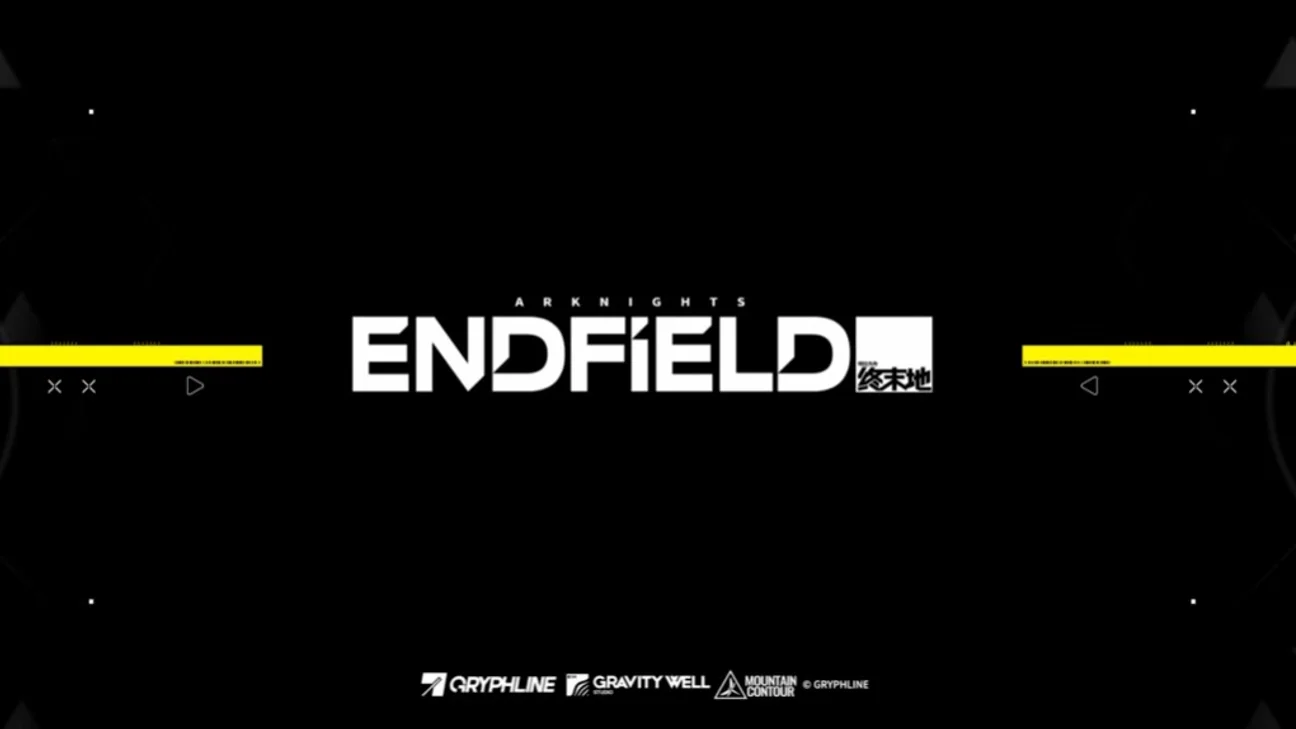
Fotoğraf Modu Özet
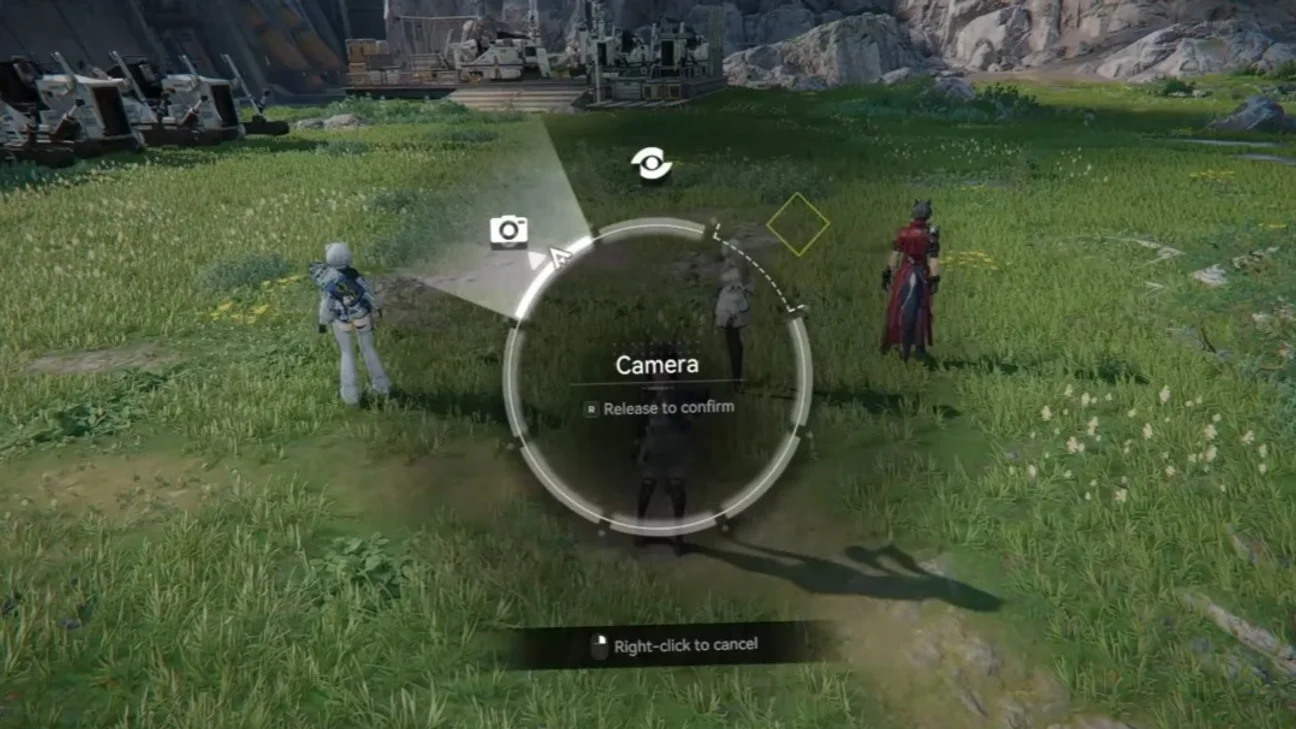
Fotoğraf Modu, Arknights: Endfield'daki maceralarınızın ekran görüntülerini almanızı sağlar. Ona erişmek için, aşağıdaki adımları takip etmeniz yeterlidir:
- Araçlar Menüsünü Açın: Ekranınızın sağında, hızlı erişim simgesine tıklayın.
- Kamera Seçeneğini Seçin: Menünün görünmesi için düğmeye basılı tutun, ardından kamera seçeneğini seçin.
Fotoğraf Modu, size farklı seçenekler sunduğu için çekimlerinizi şekillendirir. İşte mevcut seçenekler:
- Sahne Kontrolleri: Karakterleri, binaları ve nesneleri gösterin veya gizleyin.
- Diyafram: Farklı görsel efektler için alan derinliğini ayarlayın.
- Filtreler: Fotoğraflarınıza farklı renk stilleri uygulayın.
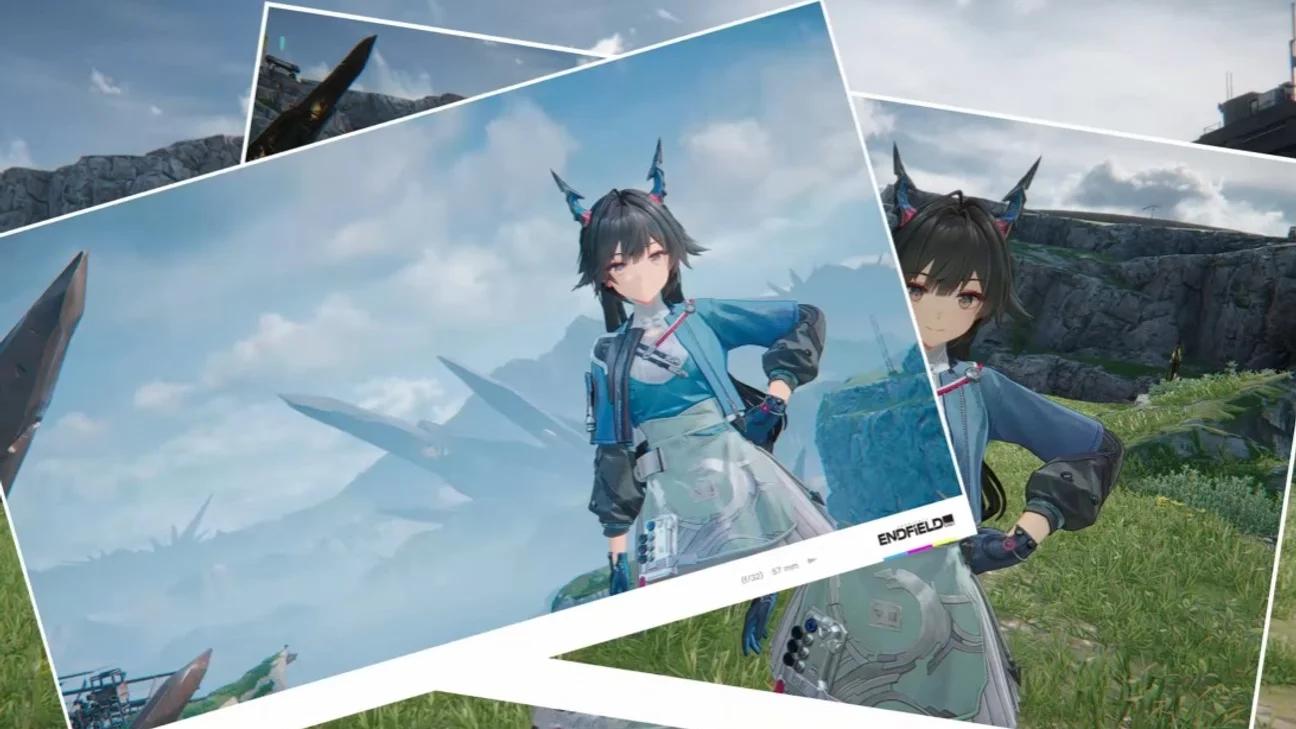
Şunları göstermeyi veya gizlemeyi seçebilirsiniz:
- Operatörler: karakterlerinizin görünürlüğünü ayarlarsınız.
- NPC'ler: daha sade bir arka plan için kontrol edilmeyen karakterleri gizlerler.
- Nesneler: ideal kompozisyonu oluşturmak için gereksiz nesneleri gizlerler.
Favori karakterlerinizi daha iyi öne çıkarmak veya hatta aksiyon sahneleri oluşturmak için dinamik sahnelemeler oluşturmak amacıyla operatörlerinizi yerleştirebilirsiniz.
İpucu
Filtreler, fotoğraflarınızı zenginleştirmek için sanatsal bir renk verir. Size uyan birini bulmak için farklı renk stillerini deneyebilirsiniz.
Fotoğraf Çekmek
Sahneniz tamamen hazır olduğunda, fotoğraf çekme zamanı gelir. İşte sonuçlarınızdan memnun kalmanız için birkaç tavsiye:
- Stabilite: Fotoğraflarınızın bulanık olmaması için kameranın titremediğinden emin olun;
- Açılar: en iyi sonucu elde etmek için birden fazla açıdan fotoğraf çekin;
- Aydınlatmalar: çok güzel görsel efektler yaratan oyun ışığından yararlanın.
Fotoğraflarınızı başarıyla çektikten sonra, onları nasıl bulacağınızı bilmeniz gerekir. İşte nasıl:
PC'de: ekran görüntüleri otomatik olarak bilgisayarınızın Resimler klasöründe saklanır. Böylece onları kolayca paylaşabilir ve düzenleyebilirsiniz.
Mobil ve konsollarda: Telefonlar veya konsollar için, cihazınızın galerisi oyundan gerçekleştirdiğiniz farklı çekimleri çıkarmanızı sağlar.
Bu makaleyi paylaş
Arknights: Endfield'ın Fotoğraf Modunda en çok neyi kullanıyorsunuz?
Sıkça sorulan sorular
Arknights: Endfield'da Fotoğraf Moduna nasıl erişilir?
Araçlar Menüsünü açmak için ekranınızın sağındaki hızlı erişim simgesine tıklayın, ardından düğmeyi basılı tutup Kamera seçeneğini seçin.
Fotoğraflarımı kişiselleştirmek için hangi seçenekler mevcut?
Operatörleri, NPC'leri ve nesneleri gösterip gizlemek için Sahne Kontrollerini kullanabilir, alan derinliği için Diyaframı ayarlayabilir ve farklı renk stilleriyle Filtreler uygulayabilirsiniz.
Çektiğim ekran görüntüleri nerede saklanır?
PC'de, ekran görüntüleri bilgisayarınızın Resimler klasörüne otomatik olarak kaydedilir. Mobil ve konsollarda ise cihazınızın galerisinde bulunurlar.
Mümkün olan en iyi fotoğrafları nasıl oluşturabilirim?
Bulanıklığı önlemek için kameranın sabit olduğundan emin olun, farklı çekim açıları deneyin ve çekici görsel efektler oluşturmak için oyunun aydınlatmasından yararlanın.
Öne çıkanlar
- Ekranın sağındaki hızlı erişim simgesine tıklayarak Araçlar Menüsü üzerinden Fotoğraf Moduna erişin.
- Operatörleri, NPC'leri ve nesneleri gösterip gizlemek için sahne kontrolleriyle görüntülerinizi kişiselleştirin.
- Alan derinliğini ayarlamak için diyaframı, fotoğraflarınızı sanatsal bir renkle zenginleştirmek için filtreleri kullanın.
- Karakterlerinizi öne çıkarmak için operatörlerinizi dinamik bir şekilde konumlandırarak sahnelerinizi oluşturun.
Yorumlar
Henüz yorum yok. İlk yorumu siz yapın!
Yorum yap
Benzer rehberler
Son makaleler







Fikriniz önemli
Arknights: Endfield oyununu puanla
Puanlamak için bir yıldıza tıklayın