



 Alexandre Jollier
Guía completa
Ajustes gráficos de Mistfall Hunter: la mejor configuración para PC
Resumen
Mistfall Hunter necesita unos cuantos ajustes específicos para funcionar sin tirones, incluso en configuraciones ajustadas. El secreto: fijar el límite en 60 FPS estables, desactivar el ray tracing, bajar las sombras y elegir FSR o TSR según tu GPU.
Mistfall Hunter tiene un rendimiento irregular en bastantes configuraciones, incluso en las que superan los requisitos oficiales recomendados. Sin embargo, unos pocos ajustes bien elegidos bastan para eliminar la mayor parte de los tirones. Esto es lo que funciona.
Lo básico: modo de pantalla y límite de FPS
Lo primero que hay que hacer antes de tocar cualquier otra cosa: pasar al modo ventana sin bordes si tienes varias pantallas, y fijar el límite de fotogramas por segundo en 60 FPS. Puede parecer contraintuitivo, pero tanto el modo de 90 FPS como el modo ilimitado generan microstutters bastante visibles. El límite de 60 lo estabiliza todo.
La sincronización vertical debe permanecer desactivada por defecto: añade latencia de entrada por una ganancia discutible. Si aun así observas desgarros de imagen (tearing), actívala: perderás algunos fotogramas, pero la fluidez percibida será mejor.
Antialiasing: FSR o TSR según tu GPU
Primero, pon el preajuste Calidad global en modo Personalizado: es la puerta de entrada al control fino de cada parámetro. Para el antialiasing:
- AMD: elige FSR, modo Equilibrado o Rendimiento según tu margen.
- Nvidia: elige TSR.
- FSR Frame Generation: déjalo en Off por ahora: la ganancia es demasiado impredecible en configuraciones limitadas.
- AMD Anti-Lag 2: actívalo si tu tarjeta lo soporta.
Ray tracing y sombras: los dos lastres
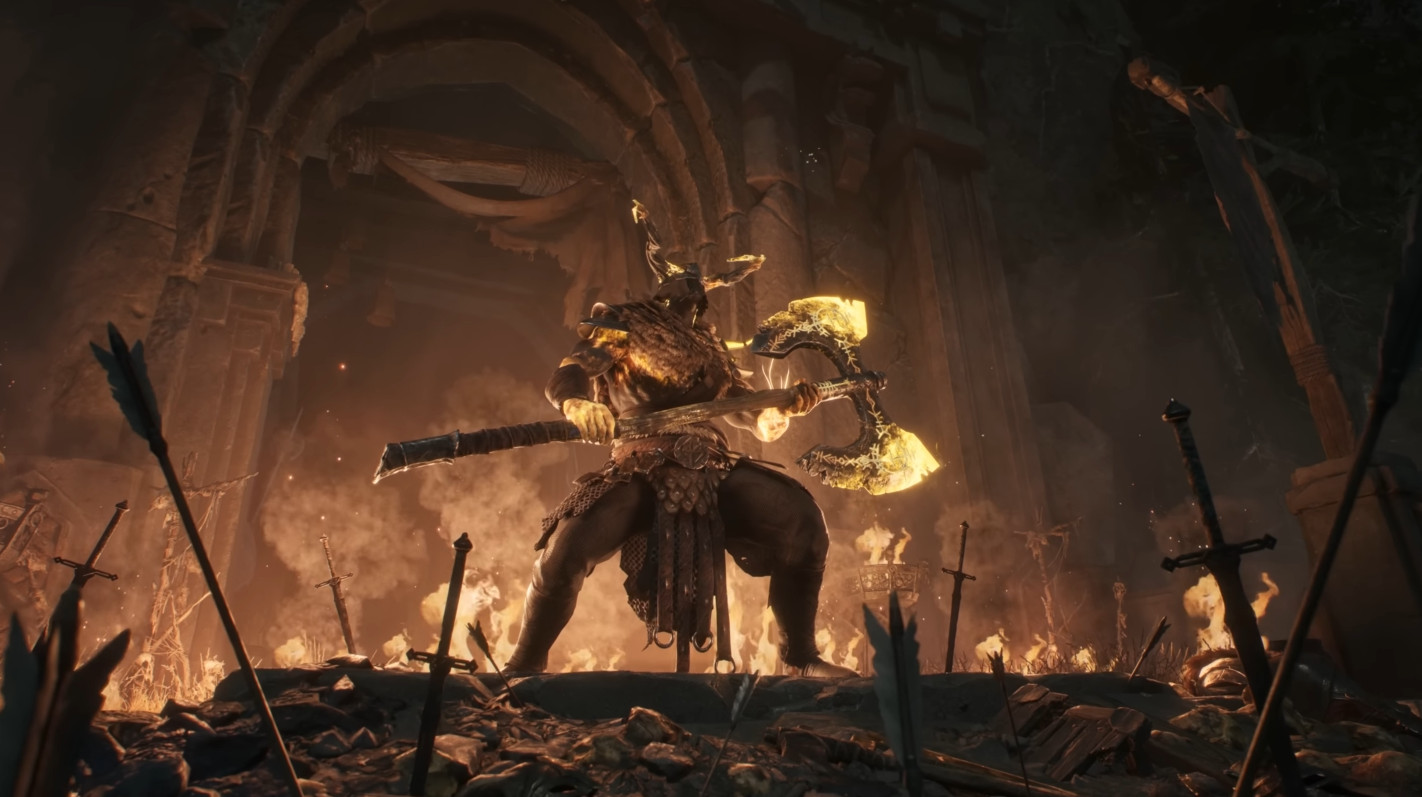
El ray tracing hay que desactivarlo sin dudarlo. La relación coste de GPU / ganancia visual no vale la pena en el estado actual del juego. Lo mismo ocurre con las sombras: ajusta la calidad en Baja: es el parámetro que más pesa en el rendimiento, en todas las configuraciones.
Tabla de ajustes recomendados
| Parámetro | Valor recomendado |
|---|---|
| Modo de visualización | Ventana sin bordes |
| Sincronización vertical | Desactivada |
| Límite de FPS | 60 |
| Calidad global | Personalizado |
| Tipo de antialiasing | FSR (AMD) / TSR (Nvidia) |
| Modo FSR | Equilibrado / Rendimiento |
| FSR Frame Generation | Desactivado |
| AMD Anti-Lag 2 | Activado |
| Ray Tracing | Desactivado |
| Calidad de las sombras | Baja |
| Distancia de visión | Moderada / Alta |
| Calidad de las animaciones de personajes | Equilibrado |
| Calidad de las texturas | Baja / Moderada |
| Calidad de los efectos especiales | Baja / Moderada |
| Postprocesado | Moderado |
| Desenfoque de movimiento | Desactivado |
| Iluminación global | Moderada |
| Depuración de fallos de GPU | Activado |
Texturas, efectos y postprocesado
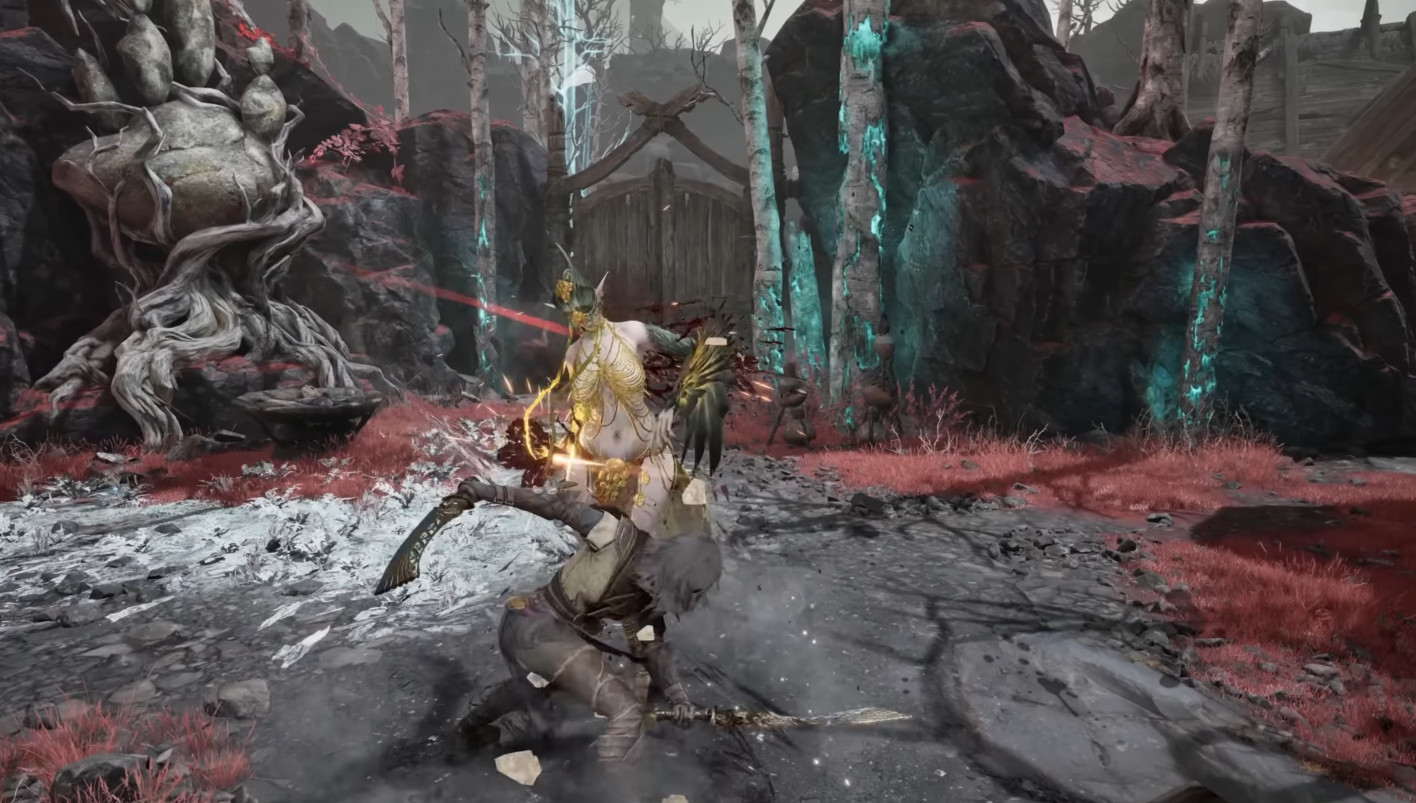
La calidad de las texturas y la de los efectos especiales pueden mantenerse en Baja a Moderada sin que se note realmente a simple vista en movimiento. El postprocesado en Moderado es un buen compromiso: demasiado bajo y la imagen se vuelve apagada, demasiado alto y el coste de GPU sube rápidamente.
La distancia de visión admite un ajuste Moderado a Alto sin pesar demasiado, pero si aún os falta rendimiento después de todo lo demás, es el primer control que hay que bajar. El desenfoque de movimiento, por su parte, va directo a la basura: sin interés competitivo alguno y con un coste que no es nulo.
La iluminación global se mantiene en Moderada. Desactivarla por completo degrada demasiado la legibilidad de los entornos oscuros, sobre todo cuando los efectos de niebla y luz volumétrica son el centro de las escenas.
Qué resultado da esto en la práctica
En una configuración por encima de los requisitos recomendados, estos ajustes eliminan las ralentizaciones que persistían sin el límite a 60 FPS. 60 FPS estables superan con creces 90 FPS inestables, sea cual sea la clase que se juegue.
El juego debería seguir puliéndose mediante parches posteriores al lanzamiento. Los ajustes anteriores están pensados sobre todo para configuraciones cercanas al mínimo: si vuestra máquina es claramente potente, podéis subir las texturas y los efectos según la VRAM disponible, y contemplar la posibilidad de elevar el límite de FPS de forma progresiva.
Compartir este artículo
¿Prefieres apuntar a 60 FPS fluidos o intentar 90+ con riesgo de tirones?
Preguntas frecuentes
¿Por qué 60 FPS en lugar de 90 o ilimitado?
Tanto el modo 90 FPS como el ilimitado generan micro-tirones visibles. El límite de 60 FPS lo estabiliza todo sin sacrificio perceptible en la fluidez real.
¿Hay que desactivar realmente el ray tracing?
Sí, sin dudarlo. La relación coste de GPU / ganancia visual no compensa en el estado actual del juego. Ganarás mucho más en rendimiento que en calidad visual.
¿Qué impacto tiene la calidad de las sombras en los FPS?
Es el parámetro que más pesa sobre el rendimiento, en todas las configuraciones. Pasar a Bajo libera recursos masivos.
Tengo que elegir entre FSR Frame Generation y Anti-Lag 2, ¿cuál activo?
Deja Frame Generation en Off por ahora: la ganancia es demasiado impredecible en configuraciones ajustadas. Activa Anti-Lag 2 si tu tarjeta AMD lo soporta, es la decisión correcta.
Si todavía me faltan FPS después de todos estos ajustes, ¿por dónde empiezo a bajar?
La distancia de visión es el primer ajuste a reducir: no pesa demasiado y el daño visual sigue siendo aceptable. Las texturas y efectos especiales en Bajo son tu segunda opción.
Lo esencial
- 60 FPS estables es mejor que 90 FPS con tirones, aunque parezca contraintuitivo.
- Ray tracing y sombras de alta calidad: hay que quitarlos de entrada, la relación rendimiento/visual no compensa.
- FSR (AMD) o TSR (Nvidia) en modo Equilibrado/Rendimiento estabiliza el antialiasing sin pesar demasiado.
- El motion blur va directo a la basura: cero interés competitivo y coste no nulo.
- Frame Generation y Anti-Lag 2: desactivado el primero, activado el segundo si tu tarjeta lo soporta.
Comentarios
Aún no hay comentarios. ¡Sé el primero en opinar!
Deja un comentario
Guías similares
Últimos artículos







Tu opinión cuenta
Valora Mistfall Hunter
Haz clic en una estrella para valorar