



 Alexandre Jollier
Guida completa
Impostazioni grafiche Mistfall Hunter: le migliori configurazioni PC
In breve
Mistfall Hunter richiede alcune regolazioni mirate per girare senza scatti, anche su configurazioni al limite. Il segreto: impostare il cap a 60 FPS stabile, disattivare il ray tracing, abbassare le ombre e scegliere FSR o TSR in base alla vostra GPU.
Mistfall Hunter presenta un andamento altalenante su parecchie configurazioni, comprese quelle che superano i requisiti ufficiali raccomandati. Alcune regolazioni ben mirate bastano però a eliminare la maggior parte degli scatti. Ecco cosa funziona.
La base: modalità di visualizzazione e limite di FPS
Il primo riflesso da avere prima di toccare qualsiasi altra cosa: passare alla modalità finestra senza bordi se avete più schermi, e fissare il limite di frequenza immagini a 60 FPS. Può sembrare controintuitivo, ma sia la modalità 90 FPS che quella illimitata generano micro-stutter ben visibili. Il cap a 60 stabilizza tutto.
La sincronizzazione verticale deve restare disattivata di default - aggiunge latenza in ingresso per un guadagno discutibile. Se notate comunque degli screen tearing, attivatela: perderete qualche frame, ma la fluidità percepita sarà migliore.
Antialiasing: FSR o TSR a seconda della vostra GPU
Passate prima il preset Qualità globale in modalità Personalizzata - è la porta d'accesso al controllo fine di ogni parametro. Per l'antialiasing:
- AMD: scegliete FSR, modalità Bilanciata o Prestazioni a seconda del vostro margine.
- Nvidia: scegliete TSR.
- FSR Frame Generation: lasciatelo su Off per il momento - il guadagno è troppo imprevedibile sulle configurazioni limitate.
- AMD Anti-Lag 2: attivatelo se la vostra scheda lo supporta.
Ray tracing e ombre: le due zavorre
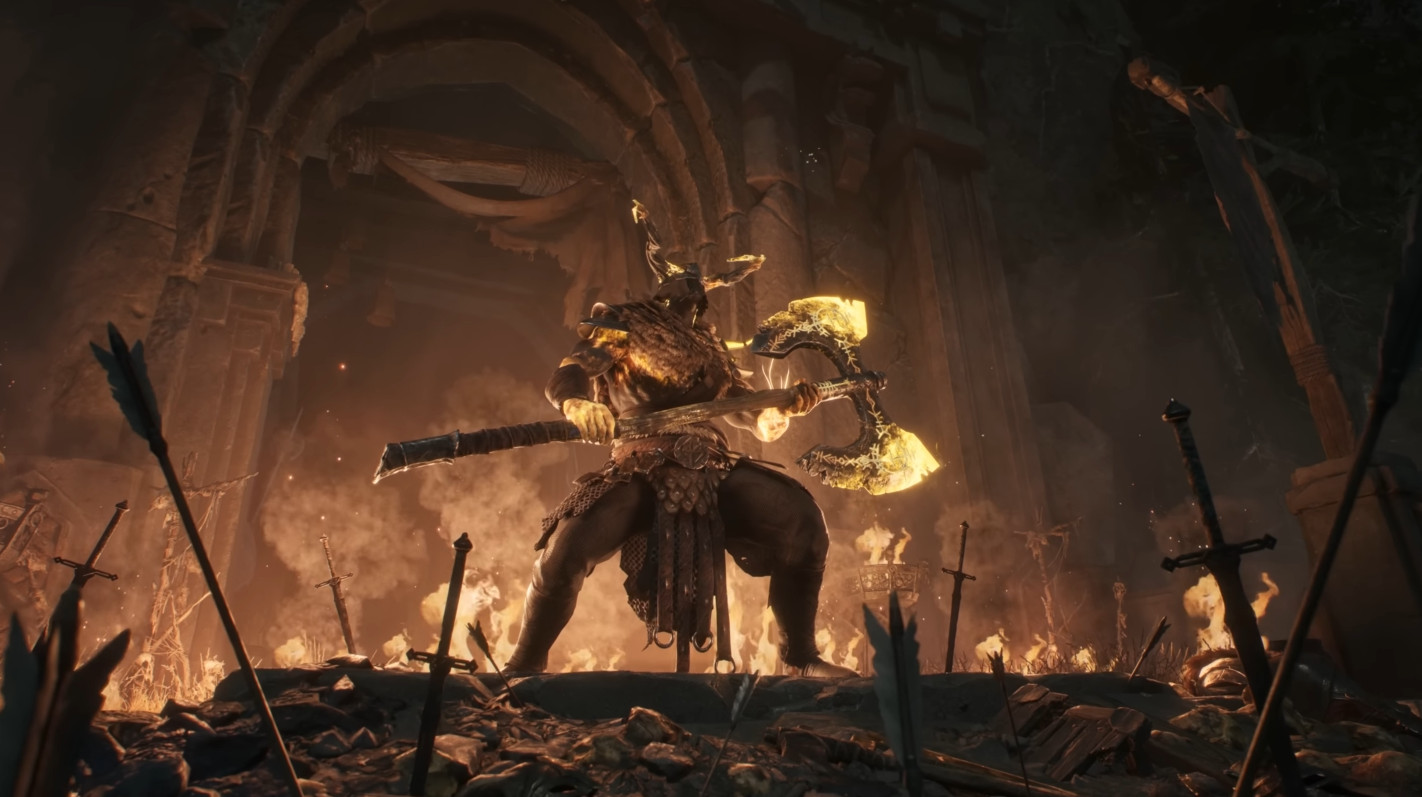
Il ray tracing è da disattivare senza esitazione. Il rapporto costo GPU / guadagno visivo non ne vale la pena nello stato attuale del gioco. Stessa considerazione per le ombre: impostate la qualità su Bassa - è il parametro che pesa di più sulle prestazioni, a prescindere dalla configurazione.
Tabella delle impostazioni consigliate
| Parametro | Valore consigliato |
|---|---|
| Modalità di visualizzazione | Finestra senza bordi |
| Sincronizzazione verticale | Disattivata |
| Limite di FPS | 60 |
| Qualità globale | Personalizzata |
| Tipo di antialiasing | FSR (AMD) / TSR (Nvidia) |
| Modalità FSR | Bilanciata / Prestazioni |
| FSR Frame Generation | Disattivato |
| AMD Anti-Lag 2 | Attivato |
| Ray Tracing | Disattivato |
| Qualità delle ombre | Bassa |
| Distanza di visualizzazione | Moderata / Elevata |
| Qualità delle animazioni dei personaggi | Bilanciata |
| Qualità delle texture | Bassa / Moderata |
| Qualità degli effetti speciali | Bassa / Moderata |
| Post-elaborazione | Moderata |
| Motion blur | Disattivato |
| Illuminazione globale | Moderata |
| Debug crash GPU | Attivato |
Texture, effetti e post-elaborazione
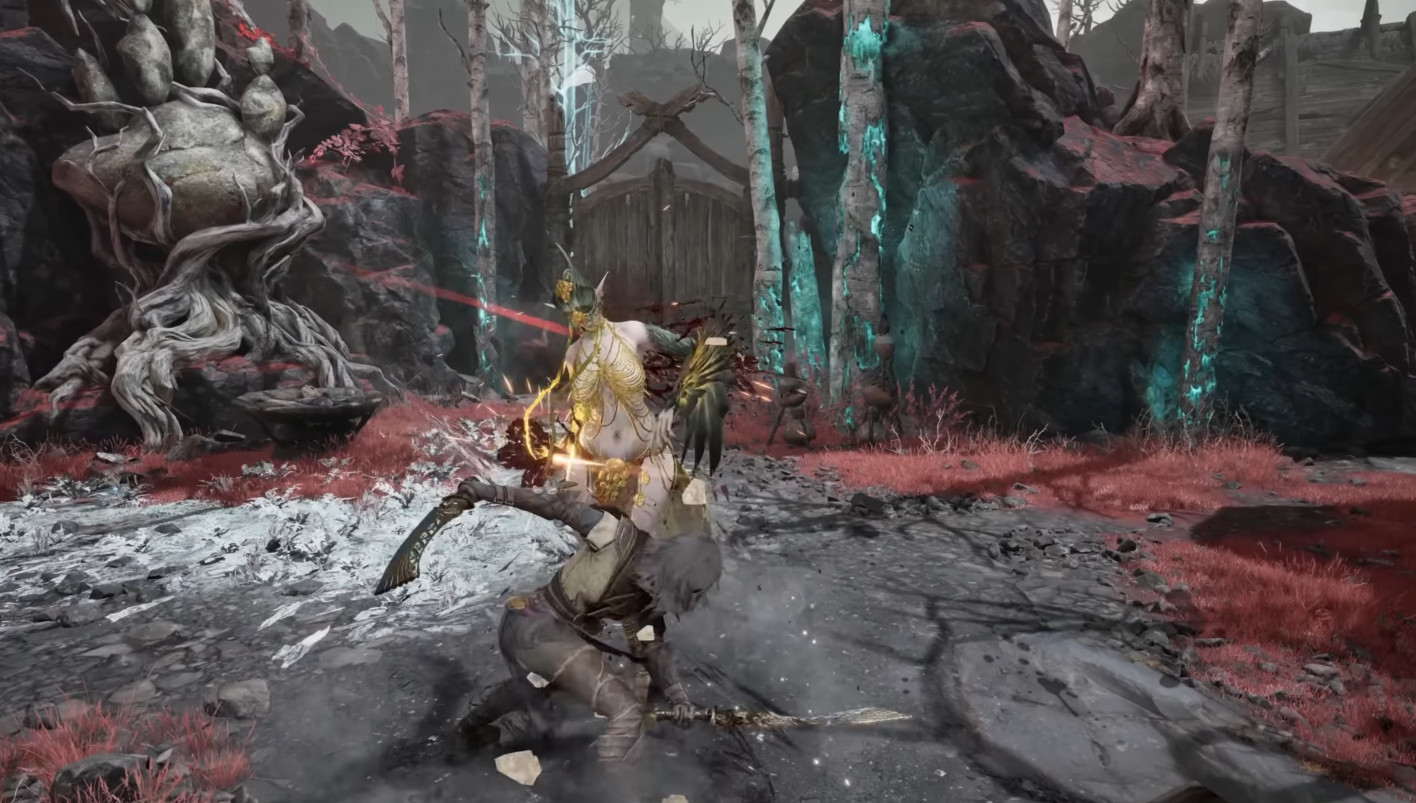
La qualità delle texture e quella degli effetti speciali possono restare su Bassa a Moderata senza che questo salti davvero all'occhio in movimento. La post-elaborazione su Moderata è un buon compromesso - troppo bassa e l'immagine diventa spenta, troppo alta e il costo GPU sale in fretta.
La distanza di visualizzazione tollera un'impostazione Moderata a Elevata senza pesare troppo - ma se manca ancora qualche FPS dopo tutto il resto, è il primo cursore da abbassare. Il motion blur, invece, va direttamente scartato: nessun interesse competitivo e costo non nullo.
L'illuminazione globale resta su Moderata. Disattivarla completamente degrada troppo la leggibilità degli ambienti bui, soprattutto quando gli effetti di nebbia e luce volumetrica sono al centro delle scene.
Cosa comporta in pratica
Su una configurazione superiore alle specifiche consigliate, queste impostazioni eliminano gli scatti che persistevano senza il limite a 60 FPS. 60 FPS stabili battono ampiamente 90 FPS instabili, indipendentemente dalla classe giocata.
Il gioco dovrebbe ancora essere ottimizzato tramite patch post-lancio. Le impostazioni sopra indicate mirano soprattutto alle configurazioni vicine al minimo - se la vostra macchina è decisamente potente, potete aumentare texture ed effetti in base alla VRAM disponibile, e valutare di alzare progressivamente il limite di FPS.
Condividi questo articolo
Preferite puntare a 60 FPS fluidi o tentare 90+ con rischio di scatti?
Domande frequenti
Perché 60 FPS piuttosto che 90 o illimitato?
Le modalità 90 FPS e illimitato generano entrambe micro-stutter visibili. Il cap a 60 FPS stabilizza tutto senza sacrifici percepibili nella fluidità reale.
Bisogna davvero disattivare il ray tracing?
Sì, senza esitazione. Il rapporto costo GPU / guadagno visivo non ne vale la pena nello stato attuale del gioco. Guadagnerete molto di più in prestazioni che in qualità visiva.
Che impatto ha la qualità delle ombre sugli FPS?
È il parametro che pesa di più sulle prestazioni, in tutte le configurazioni. Passare a Basso libera risorse enormi.
Devo scegliere tra FSR Frame Generation e Anti-Lag 2, quale attivare?
Lasciate Frame Generation su Off per ora — il guadagno è troppo imprevedibile sulle configurazioni al limite. Attivate Anti-Lag 2 se la vostra scheda AMD lo supporta, è la scelta giusta.
Se manco ancora di FPS dopo tutte queste regolazioni, da dove comincio ad abbassare?
La distanza di visuale è il primo cursore da ridurre — non pesa troppo e i danni visivi restano accettabili. Texture ed effetti speciali su Basso sono la vostra seconda opzione.
Da ricordare
- 60 FPS stabili valgono più di 90 FPS a scatti, anche se sembra controintuitivo.
- Ray tracing e ombre di alta qualità: da eliminare subito, il rapporto prestazioni/resa visiva non ne vale la pena.
- FSR (AMD) o TSR (Nvidia) in modalità Bilanciata/Prestazioni stabilizza l'antialiasing senza pesare troppo.
- Il motion blur va cestinato: zero utilità competitiva e costo non nullo.
- Frame Generation e Anti-Lag 2: disattivato il primo, attivato il secondo se la vostra scheda lo supporta.
Commenti
Nessun commento per il momento. Sii il primo a reagire!
Lascia un commento
Guide simili
Ultimi articoli







La tua opinione conta
Valuta Mistfall Hunter
Clicca su una stella per votare