



 Alexandre Jollier
Pełny poradnik
Ustawienia graficzne Mistfall Hunter: najlepsza konfiguracja na PC
W skrócie
Mistfall Hunter wymaga kilku celowanych ustawień, żeby działać bez zacięć, nawet na konfiguracjach na granicy wydajności. Sekret: ustawić limit na stabilne 60 FPS, wyłączyć ray tracing, obniżyć cienie i wybrać FSR lub TSR w zależności od karty graficznej.
Mistfall Hunter działa nierówno na wielu konfiguracjach, nawet tych, które przewyższają oficjalne wymagania. Kilka celnie dobranych ustawień wystarcza jednak, by wyeliminować większość zacięć. Oto co się sprawdza.
Podstawa: tryb wyświetlania i limit FPS
Pierwszy odruch, jaki należy mieć przed dotknięciem czegokolwiek innego: przejść na tryb okna bez ramek, jeśli macie kilka ekranów, i ustawić limit liczby klatek na 60 FPS. Może to wydawać się nieintuicyjne, ale tryb 90 FPS i tryb nieograniczony generują oba wyraźne mikroprzestoje (micro-stutters). Limit 60 stabilizuje to wszystko.
Synchronizacja wertykalna powinna domyślnie pozostać wyłączona - dodaje opóźnienie wejścia (input lag) za dyskusyjny zysk. Jeśli jednak zauważycie rozrywanie obrazu, włączcie ją: stracicie kilka klatek, ale odczuwana płynność będzie lepsza.
Antyaliasing: FSR lub TSR w zależności od GPU
Najpierw zmieńcie ustawienie predefiniowane Jakość ogólna na tryb Niestandardowy - to wejście do precyzyjnej kontroli każdego parametru. Dla antyaliasingu:
- AMD: wybierzcie FSR, tryb Zrównoważony lub Wydajność w zależności od waszego zapasu wydajności.
- Nvidia: wybierzcie TSR.
- FSR Frame Generation: zostawcie na Off na razie - zysk jest zbyt nieprzewidywalny na słabszych konfiguracjach.
- AMD Anti-Lag 2: włączcie, jeśli wasza karta to wspiera.
Ray tracing i cienie: dwie kule u nogi
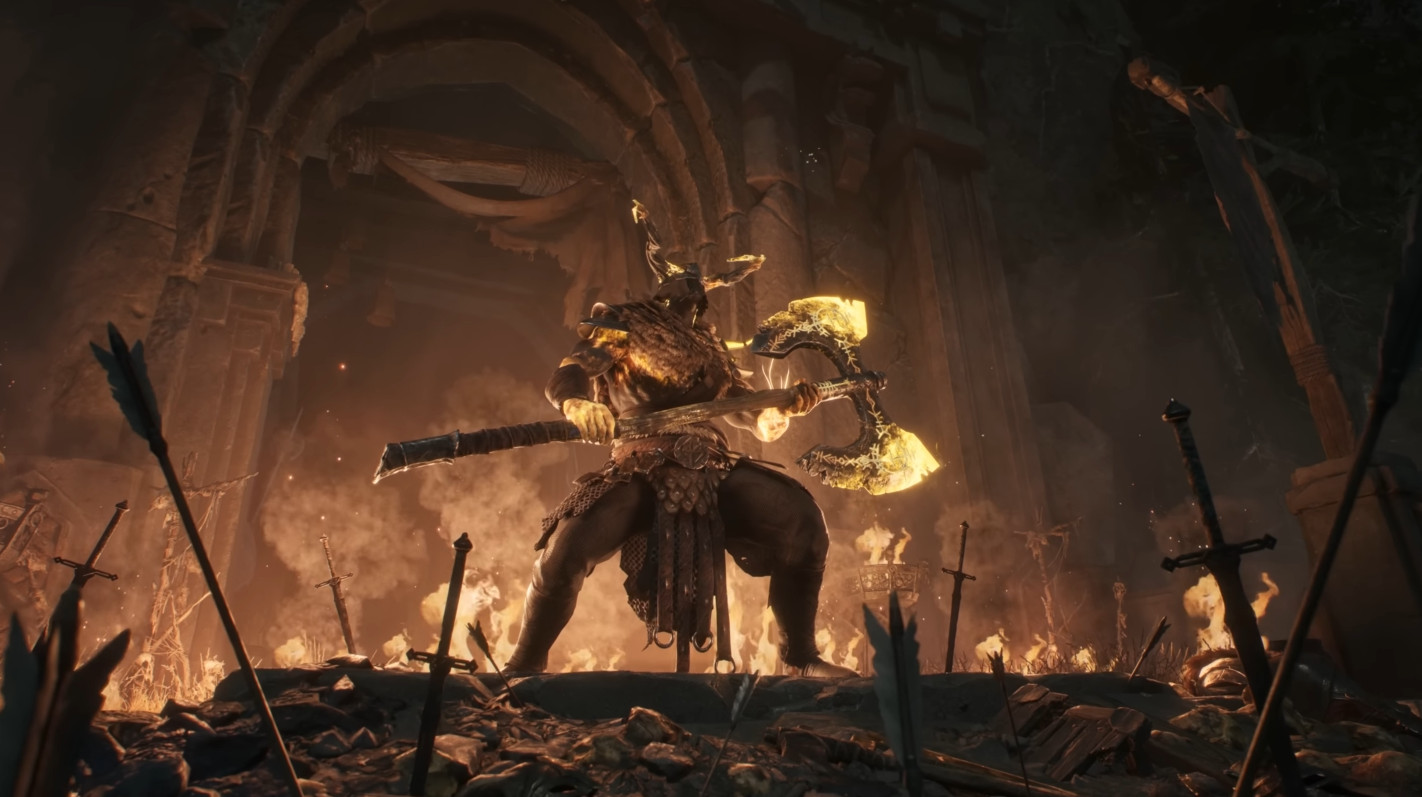
Ray tracing należy wyłączyć bez wahania. Stosunek kosztu GPU do zysku wizualnego nie jest tego warty w obecnym stanie gry. Ta sama uwaga dotyczy cieni: ustawcie jakość na Niska - to parametr, który najbardziej obciąża wydajność, niezależnie od konfiguracji.
Tabela zalecanych ustawień
| Parametr | Zalecana warto\u015b\u0107 |
|---|---|
| Tryb wy\u015bwietlania | Pe\u0142ny ekran bez obramowania |
| Synchronizacja pionowa | Wy\u0142\u0105czona |
| Limit FPS | 60 |
| Jako\u015b\u0107 og\u00f3lna | Niestandardowa |
| Typ antyaliasingu | FSR (AMD) / TSR (Nvidia) |
| Tryb FSR | Zbalansowany / Wydajno\u015b\u0107 |
| FSR Frame Generation | Wy\u0142\u0105czone |
| AMD Anti-Lag 2 | W\u0142\u0105czone |
| Ray Tracing | Wy\u0142\u0105czony |
| Jako\u015b\u0107 cieni | Niska |
| Dystans widzenia | \u015aredni / Wysoki |
| Jako\u015b\u0107 animacji postaci | Zbalansowana |
| Jako\u015b\u0107 tekstur | Niska / \u015arednia |
| Jako\u015b\u0107 efekt\u00f3w specjalnych | Niska / \u015arednia |
| Post-processing | \u015aredni |
| Rozmycie ruchu | Wy\u0142\u0105czone |
| O\u015bwietlenie globalne | \u015arednie |
| Debugowanie awarii GPU | W\u0142\u0105czone |
Tekstury, efekty i post-processing
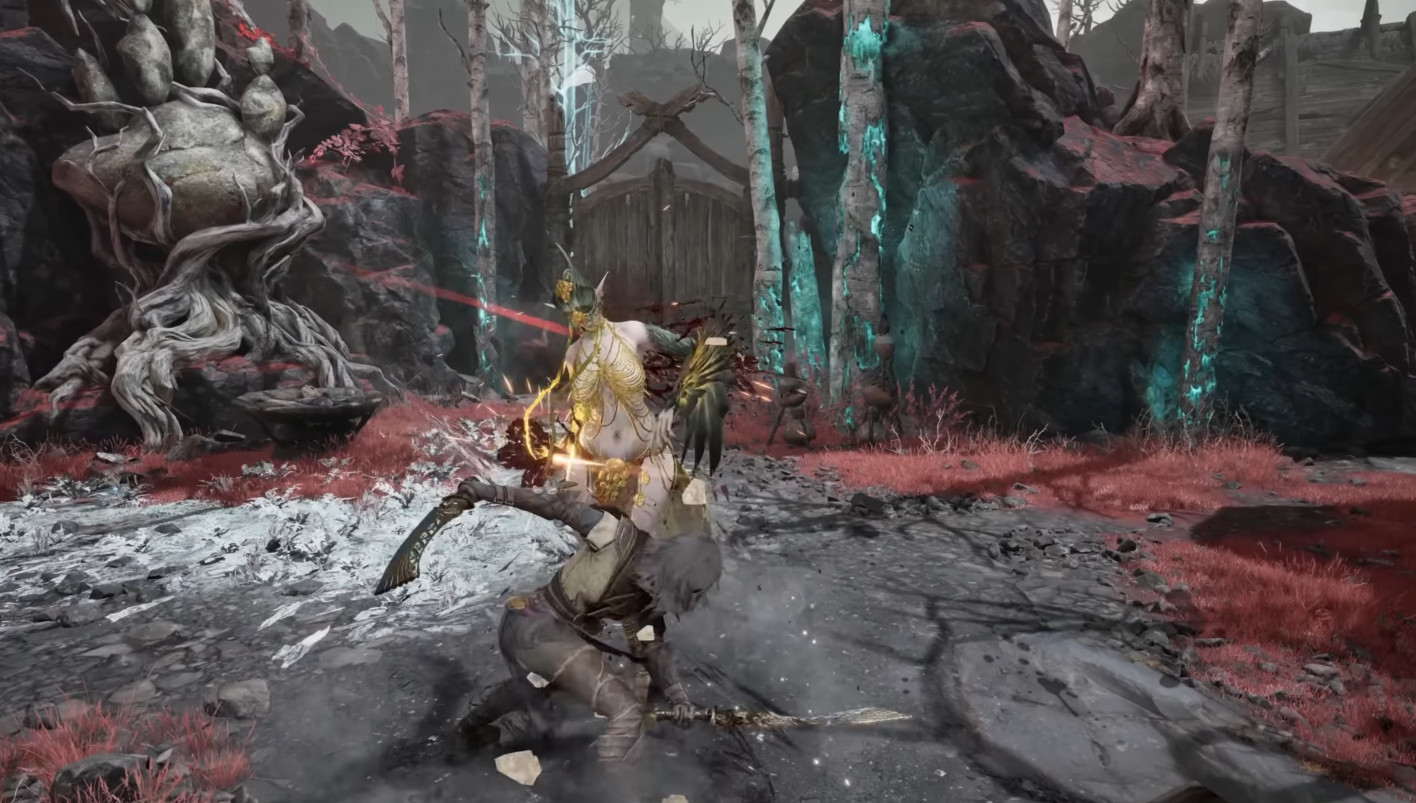
Jako\u015b\u0107 tekstur oraz efekt\u00f3w specjalnych mo\u017cna spokojnie zostawi\u0107 na poziomie Niskim do \u015aredniego - w ruchu r\u00f3\u017cnica nie rzuca si\u0119 zbytnio w oczy. Post-processing na poziomie \u015arednim to dobry kompromis - zbyt nisko, a obraz staje si\u0119 matowy, zbyt wysoko, a koszt dla karty graficznej szybko ro\u015bnie.
Dystans widzenia mo\u017cna ustawi\u0107 na poziomie \u015arednim do wysokiego bez du\u017cego obci\u0105\u017cenia - ale je\u015bli mimo wszystko wci\u0105\u017c brakuje FPS-\u00f3w, to w\u0142a\u015bnie ten suwak nale\u017cy obni\u017cy\u0107 jako pierwszy. Rozmycie ruchu z kolei od razu l\u0105duje w koszu - \u017cadnej korzy\u015bci w rozgrywce konkurencyjnej, a koszt nie jest zerowy.
O\u015bwietlenie globalne pozostaje na poziomie \u015arednim. Ca\u0142kowite jego wy\u0142\u0105czenie zbyt mocno pogarsza czytelno\u015b\u0107 ciemnych obszar\u00f3w, zw\u0142aszcza gdy efekty mg\u0142y i o\u015bwietlenia wolumetrycznego odgrywaj\u0105 kluczow\u0105 rol\u0119 w scenach.
Jak to wygl\u0105da w praktyce
Na konfiguracji powy\u017cej zalecanych wymaga\u0144 te ustawienia eliminuj\u0105 spadki p\u0142ynno\u015bci, kt\u00f3re utrzymywa\u0142y si\u0119 bez limitu 60 FPS. Stabilne 60 FPS jest zdecydowanie lepsze ni\u017c niestabilne 90 FPS, niezale\u017cnie od grywanej klasy.
Gra powinna zosta\u0107 jeszcze dopracowana dzi\u0119ki poprawkom po premierze. Powy\u017csze ustawienia dotycz\u0105 przede wszystkim konfiguracji zbli\u017conych do minimalnych wymaga\u0144 - je\u015bli Wasz komput jest wyra\u017anie mocniejszy, mo\u017cecie podnie\u015b\u0107 jako\u015b\u0107 tekstur i efekt\u00f3w w zale\u017cno\u015bci od dost\u0119pnej pami\u0119ci VRAM oraz stopniowo zwi\u0119ksza\u0107 limit FPS.
Udostępnij ten artykuł
Wolicie celować w płynne 60 FPS czy próbować 90+ z ryzykiem zacięć?
Najczęstsze pytania
Dlaczego 60 FPS zamiast 90 lub bez limitu?
Zarówno tryb 90 FPS, jak i bez limitu, generują widoczne mikroprzycięcia. Limit 60 FPS stabilizuje wszystko bez odczuwalnej straty w rzeczywistej płynności.
Czy naprawdę trzeba wyłączyć ray tracing?
Tak, bez wahania. Stosunek obciążenia GPU do zysku wizualnego nie jest wart tego w obecnym stanie gry. Zyskacie znacznie więcej na wydajności niż stracicie na jakości obrazu.
Jaki wpływ ma jakość cieni na FPS?
To ustawienie, które najbardziej obciąża wydajność, niezależnie od konfiguracji. Przejście na Niską uwalnia ogromne zasoby.
Muszę wybrać między FSR Frame Generation a Anti-Lag 2, które włączyć?
Zostawcie Frame Generation wyłączone na razie — zysk jest zbyt nieprzewidywalny na słabszych konfiguracjach. Włączcie Anti-Lag 2, jeśli wasza karta AMD to obsługuje, to dobry wybór.
Jeśli mimo tych wszystkich ustawień nadal brakuje mi FPS, od czego zacząć obniżanie?
Zasięg widzenia to pierwszy suwak do obniżenia — nie obciąża zbyt mocno, a straty wizualne pozostają akceptowalne. Tekstury i efekty specjalne na Niskim to wasza druga opcja.
Najważniejsze informacje
- Stabilne 60 FPS jest lepsze niż zacinające się 90 FPS, nawet jeśli wydaje się to nieintuicyjne.
- Ray tracing i cienie w wysokiej jakości: do wyłączenia od razu, stosunek wydajność/jakość obrazu nie jest tego wart.
- FSR (AMD) lub TSR (Nvidia) w trybie Zrównoważonym/Wydajność stabilizuje antyaliasing bez dużego obciążenia.
- Rozmycie ruchu ląduje w koszu: zero pożytku w rywalizacji i niezerowy koszt wydajnościowy.
- Frame Generation i Anti-Lag 2: wyłączone dla pierwszego, włączone dla drugiego, jeśli karta to obsługuje.
Komentarze
Brak komentarzy. Bądź pierwszy i zabierz głos!
Dodaj komentarz
Podobne poradniki
Najnowsze artykuły








Twoja opinia się liczy
Oceń Mistfall Hunter
Kliknij gwiazdkę, aby ocenić