


 Alexandre Jollier
Komplettlösung
Grafikeinstellungen für Mistfall Hunter: die besten PC-Einstellungen
Kurz gefasst
Mistfall Hunter erfordert einige gezielte Anpassungen, um ohne Ruckler zu laufen, selbst auf grenzwertigen Systemen. Das Geheimnis: das Limit auf stabile 60 FPS setzen, Raytracing deaktivieren, Schatten reduzieren und je nach GPU FSR oder TSR wählen.
Mistfall Hunter ruckelt auf ziemlich vielen Konfigurationen, selbst auf solchen, die über den offiziellen Empfehlungen liegen. Ein paar gezielte Einstellungen reichen jedoch aus, um den Großteil der Ruckler zu beseitigen. Hier ist, was funktioniert.
Die Basis: Anzeigemodus und FPS-Obergrenze
Erster Reflex, bevor man an irgendetwas anderem herumschraubt: in den randlosen Fenstermodus wechseln, wenn mehrere Bildschirme vorhanden sind, und die Bildwiederholrate auf 60 FPS begrenzen. Das mag kontraintuitiv erscheinen, aber sowohl der 90-FPS-Modus als auch der unbegrenzte Modus erzeugen deutlich sichtbare Mikroruckler. Die Begrenzung auf 60 stabilisiert das Ganze.
Die vertikale Synchronisation sollte standardmäßig deaktiviert bleiben - sie fügt Input-Lag hinzu, bei fragwürdigem Nutzen. Wenn dennoch Bildrisse (Tearing) auftreten, aktivieren Sie sie: Man verliert ein paar Frames, aber die wahrgenommene Flüssigkeit wird besser.
Antialiasing: FSR oder TSR je nach GPU
Stellen Sie zunächst die Voreinstellung Gesamtqualität auf den Modus Benutzerdefiniert - das ist der Zugang zur Feinsteuerung jedes Parameters. Für das Antialiasing:
- AMD: wählen Sie FSR, Modus Ausgewogen oder Performance, je nach Spielraum.
- Nvidia: wählen Sie TSR.
- FSR Frame Generation: vorerst auf Off lassen - der Gewinn ist auf schwachen Konfigurationen zu unvorhersehbar.
- AMD Anti-Lag 2: aktivieren Sie es, wenn Ihre Karte es unterstützt.
Raytracing und Schatten: die beiden Bremsklötze
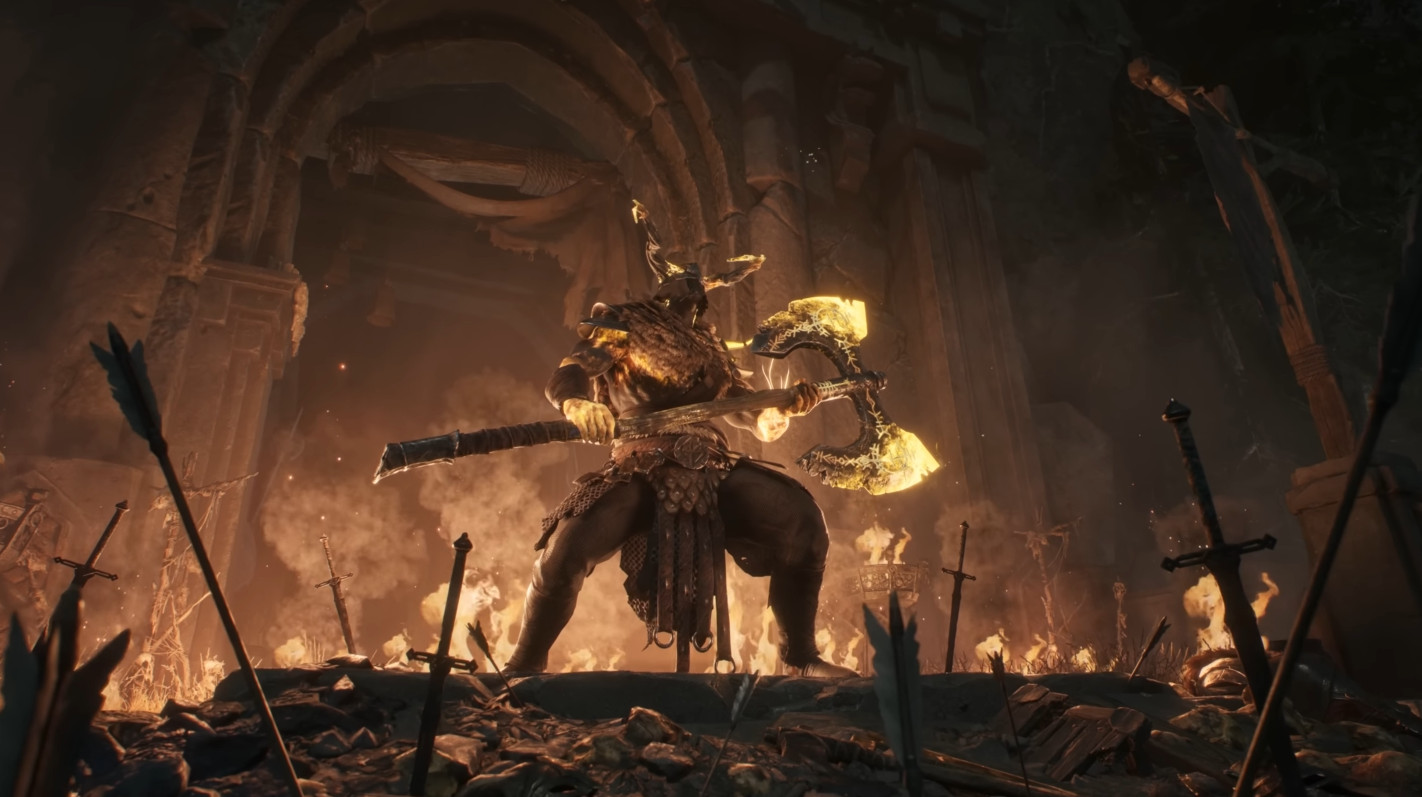
Das Raytracing sollte man ohne zu zögern deaktivieren. Das Verhältnis von GPU-Kosten zu visuellem Gewinn lohnt sich beim aktuellen Stand des Spiels nicht. Dasselbe gilt für die Schatten: Stellen Sie die Qualität auf Niedrig - das ist der Parameter, der die Leistung über alle Konfigurationen hinweg am stärksten belastet.
Tabelle der empfohlenen Einstellungen
| Parameter | Empfohlener Wert |
|---|---|
| Anzeigemodus | Randloses Fenster |
| Vertikale Synchronisierung | Deaktiviert |
| FPS-Begrenzung | 60 |
| Gesamtqualität | Benutzerdefiniert |
| Antialiasing-Typ | FSR (AMD) / TSR (Nvidia) |
| FSR-Modus | Ausgeglichen / Performance |
| FSR Frame Generation | Deaktiviert |
| AMD Anti-Lag 2 | Aktiviert |
| Ray Tracing | Deaktiviert |
| Schattenqualität | Niedrig |
| Sichtweite | Mittel / Hoch |
| Qualität der Charakteranimationen | Ausgeglichen |
| Texturqualität | Niedrig / Mittel |
| Qualität der Spezialeffekte | Niedrig / Mittel |
| Nachbearbeitung | Mittel |
| Bewegungsunschärfe | Deaktiviert |
| Globale Beleuchtung | Mittel |
| GPU-Crash-Debugging | Aktiviert |
Texturen, Effekte und Nachbearbeitung
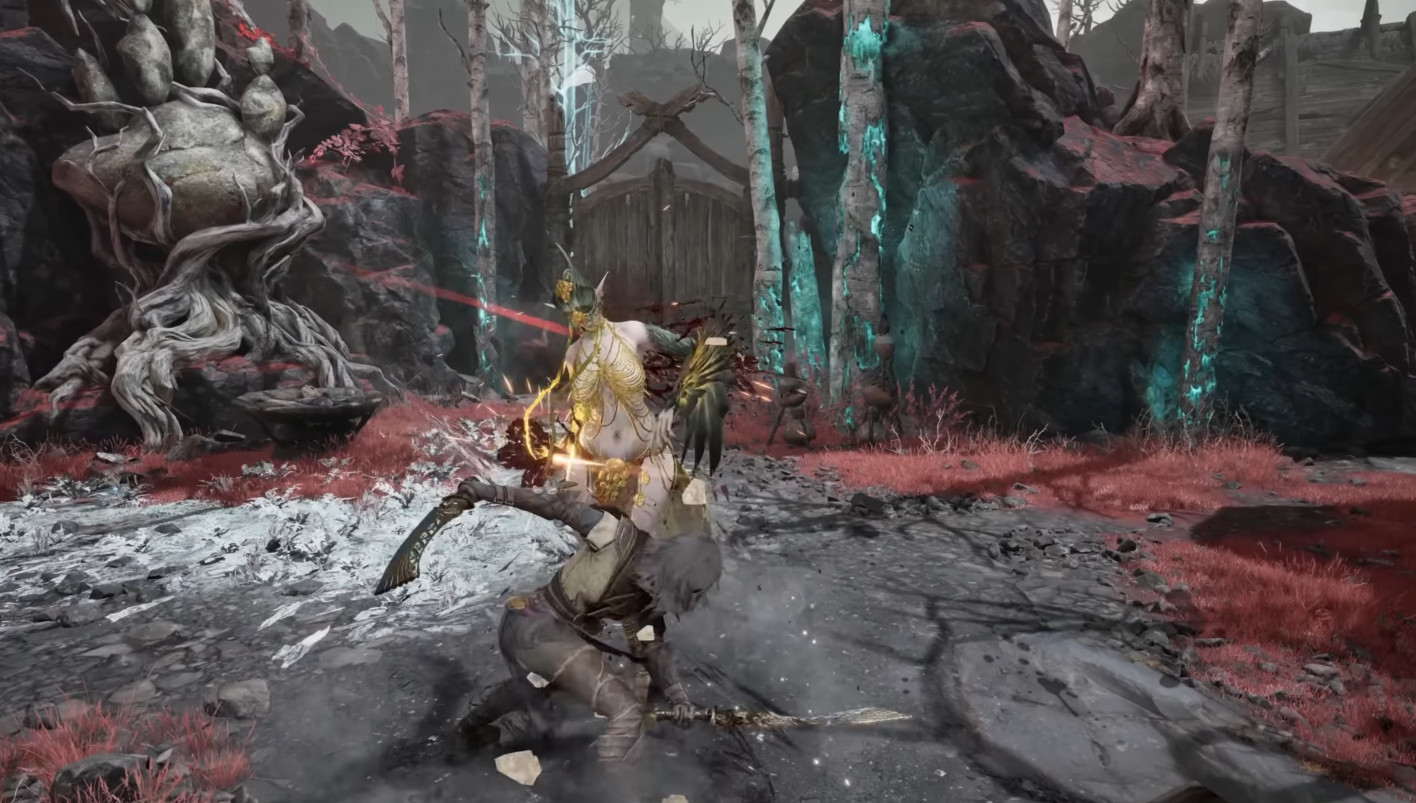
Die Texturqualität und die der Spezialeffekte können auf Niedrig bis Mittel bleiben, ohne dass es in Bewegung wirklich auffällt. Die Nachbearbeitung auf Mittel ist ein guter Kompromiss – zu niedrig und das Bild wirkt fahl, zu hoch und die GPU-Last steigt schnell.
Die Sichtweite verträgt eine Einstellung von Mittel bis Hoch, ohne zu stark zu belasten – doch wenn Ihnen nach allen anderen Anpassungen noch FPS fehlen, ist das der erste Regler, den Sie herunterschrauben sollten. Die Bewegungsunschärfe hingegen wandert direkt in den Papierkorb: kein Nutzen im kompetitiven Spiel und dennoch nicht kostenlos.
Die globale Beleuchtung bleibt auf Mittel. Sie komplett auszuschalten, verschlechtert die Lesbarkeit dunkler Umgebungen zu stark, besonders wenn Nebel- und volumetrische Lichteffekte im Mittelpunkt der Szenen stehen.
Was das in der Praxis bedeutet
Auf einem System oberhalb der empfohlenen Spezifikationen beseitigen diese Einstellungen die Ruckler, die ohne das Limit von 60 FPS bestehen blieben. Stabile 60 FPS schlagen instabile 90 FPS deutlich, unabhängig von der gespielten Klasse.
Das Spiel sollte durch Patches nach dem Launch noch weiter optimiert werden. Die obigen Einstellungen richten sich vor allem an Systeme nahe dem Minimum – wenn Ihre Maschine wirklich leistungsstark ist, können Sie die Texturen und Effekte je nach verfügbarem VRAM höher stellen und in Betracht ziehen, das FPS-Limit schrittweise anzuheben.
Artikel teilen
Zielt ihr lieber auf flüssige 60 FPS oder versucht ihr 90+ mit Rucklerrisiko?
Häufige Fragen
Warum 60 FPS statt 90 oder unbegrenzt?
Sowohl der 90-FPS-Modus als auch der unbegrenzte Modus erzeugen deutlich sichtbare Mikroruckler. Das Limit bei 60 FPS stabilisiert alles, ohne spürbare Einbußen bei der tatsächlichen Flüssigkeit.
Muss man Raytracing wirklich deaktivieren?
Ja, ohne zu zögern. Das Verhältnis von GPU-Kosten zu visuellem Gewinn lohnt sich im aktuellen Zustand des Spiels nicht. Ihr gewinnt deutlich mehr an Leistung als ihr an visueller Qualität verliert.
Welchen Einfluss hat die Schattenqualität auf die FPS?
Das ist der Parameter, der bei allen Konfigurationen am stärksten auf die Leistung drückt. Eine Umstellung auf Niedrig setzt enorme Ressourcen frei.
Ich muss zwischen FSR Frame Generation und Anti-Lag 2 wählen, was soll ich aktivieren?
Lasst Frame Generation vorerst auf Aus – der Gewinn ist auf grenzwertigen Systemen zu unberechenbar. Aktiviert Anti-Lag 2, wenn eure AMD-Karte es unterstützt, das ist die richtige Entscheidung.
Wenn mir nach all diesen Einstellungen immer noch FPS fehlen, wo fange ich mit dem Reduzieren an?
Die Sichtweite ist der erste Regler, den man reduzieren sollte – sie belastet nicht allzu stark und die visuellen Einbußen bleiben akzeptabel. Texturen und Spezialeffekte auf Niedrig sind eure zweite Option.
Das Wichtigste
- Stabile 60 FPS sind besser als ruckelnde 90 FPS, auch wenn das kontraintuitiv erscheint.
- Raytracing und hochwertige Schatten: sofort abschalten, das Verhältnis von Leistung zu visuellem Gewinn lohnt sich nicht.
- FSR (AMD) oder TSR (Nvidia) im Modus Ausgewogen/Leistung stabilisiert das Antialiasing, ohne zu stark zu belasten.
- Bewegungsunschärfe wandert in den Papierkorb: kein kompetitiver Vorteil bei spürbaren Kosten.
- Frame Generation und Anti-Lag 2: Ersteres deaktiviert, Letzteres aktiviert, sofern eure Grafikkarte es unterstützt.
Kommentare
Noch keine Kommentare. Sei der Erste, der reagiert!
Einen Kommentar hinterlassen
Ähnliche Guides

Neueste Artikel







Deine Meinung zählt
Mistfall Hunter bewerten
Klicke auf einen Stern, um zu bewerten