



 Alexandre Jollier
Guia completo
Configurações gráficas de Mistfall Hunter: os melhores ajustes para PC
Resumo
Mistfall Hunter exige alguns ajustes pontuais para rodar sem engasgos, mesmo em configurações no limite. O segredo: fixar o teto em 60 FPS estável, desativar o ray tracing, reduzir as sombras e escolher FSR ou TSR de acordo com sua GPU.
Mistfall Hunter apresenta desempenho irregular em bastante configurações, mesmo aquelas que superam as recomendações oficiais. Alguns ajustes bem específicos bastam, no entanto, para eliminar a maior parte dos engasgos. Veja o que funciona.
O básico: modo de exibição e limite de FPS
Primeiro reflexo a ter antes de tocar em qualquer outra coisa: passar para o modo janela sem borda se você tiver várias telas, e fixar o limite de taxa de quadros em 60 FPS. Parece contraintuitivo, mas o modo 90 FPS e o modo ilimitado geram ambos micro-engasgos bem visíveis. O limite de 60 estabiliza tudo isso.
A sincronização vertical deve permanecer desativada por padrão - ela adiciona latência de entrada por um ganho questionável. Se você ainda observar rasgos de imagem, ative-a: você perderá alguns quadros, mas a fluidez percebida será melhor.
Antialiasing: FSR ou TSR dependendo da sua GPU
Primeiro, passe o predefinido Qualidade geral para o modo Personalizado - essa é a porta de entrada para o controle fino de cada parâmetro. Para o antialiasing:
- AMD: escolha FSR, modo Equilibrado ou Desempenho, dependendo da sua margem.
- Nvidia: escolha TSR.
- FSR Frame Generation: deixe em Off por enquanto - o ganho é muito imprevisível em configurações limitadas.
- AMD Anti-Lag 2: ative se a sua placa suportar.
Ray tracing e sombras: os dois pontos fracos
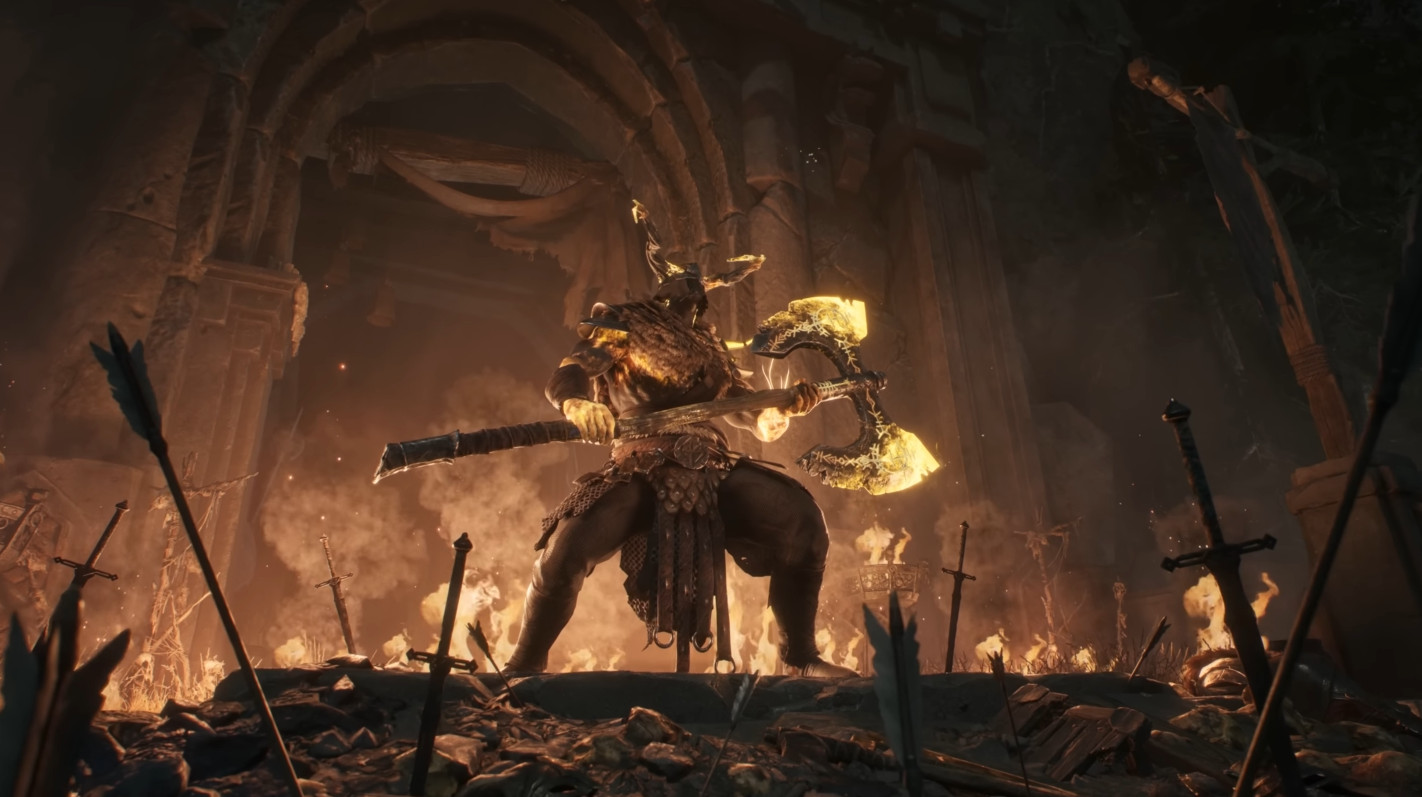
O ray tracing deve ser desativado sem hesitação. A relação custo de GPU / ganho visual não vale a pena no estado atual do jogo. A mesma constatação vale para as sombras: ajuste a qualidade para Baixa - esse é o parâmetro que mais pesa no desempenho, em todas as configurações.
Tabela de configurações recomendadas
| Parâmetro | Valor recomendado |
|---|---|
| Modo de exibição | Janela sem bordas |
| Sincronização vertical | Desativada |
| Limite de FPS | 60 |
| Qualidade global | Personalizado |
| Tipo de antialiasing | FSR (AMD) / TSR (Nvidia) |
| Modo FSR | Equilibrado / Desempenho |
| FSR Frame Generation | Desativado |
| AMD Anti-Lag 2 | Ativado |
| Ray Tracing | Desativado |
| Qualidade das sombras | Baixa |
| Distância de visão | Moderada / Alta |
| Qualidade das animações de personagens | Equilibrado |
| Qualidade das texturas | Baixa / Moderada |
| Qualidade dos efeitos especiais | Baixa / Moderada |
| Pós-processamento | Moderado |
| Desfoque de movimento | Desativado |
| Iluminação global | Moderada |
| Depuração de falhas da GPU | Ativado |
Texturas, efeitos e pós-processamento
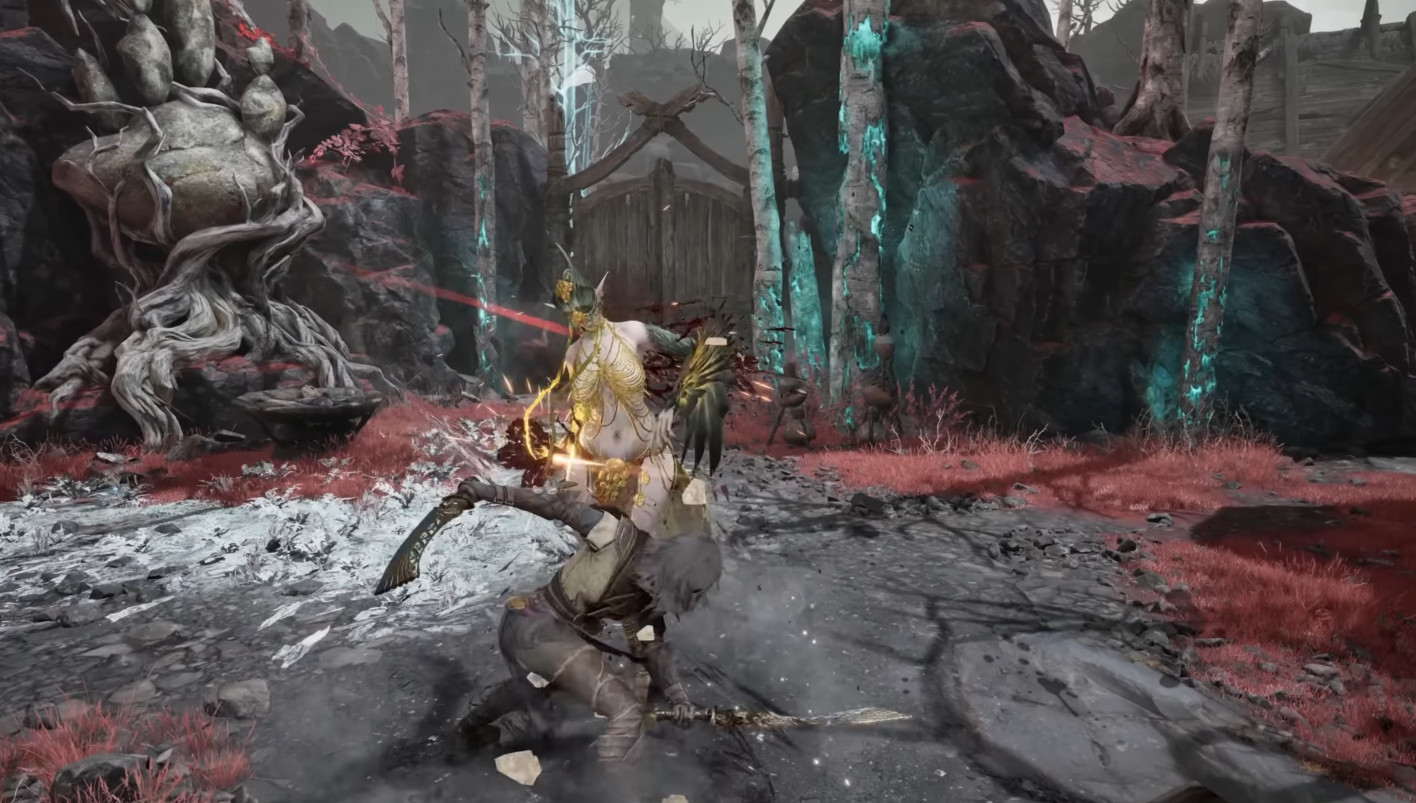
A qualidade das texturas e a dos efeitos especiais podem permanecer em Baixa a Moderada sem que isso realmente salte aos olhos em movimento. O pós-processamento em Moderado é um bom equilíbrio - baixo demais e a imagem fica sem vida, alto demais e o custo de GPU dispara rapidamente.
A distância de visão tolera um ajuste Moderado a Alto sem pesar muito - mas se você ainda estiver com falta de FPS depois de tudo o mais, é o primeiro controle deslizante a baixar. Já o desfoque de movimento vai direto para o lixo: nenhum interesse competitivo e custo não nulo.
A iluminação global permanece em Moderada. Desativá-la completamente degrada demais a legibilidade dos ambientes escuros, especialmente quando os efeitos de névoa e luz volumétrica são o centro das cenas.
O que isso dá na prática
Em uma configuração acima das specs recomendadas, esses ajustes eliminam os engasgos que persistiam sem o limite de 60 FPS. 60 FPS estáveis superam de longe 90 FPS instáveis, qualquer que seja a classe jogada.
O jogo ainda deve se aprimorar por meio de patches pós-lançamento. Os ajustes acima visam principalmente as configurações próximas do mínimo - se sua máquina for claramente potente, você pode aumentar as texturas e os efeitos de acordo com sua VRAM disponível, e considerar elevar o limite de FPS progressivamente.
Compartilhar este artigo
Você prefere mirar em 60 FPS fluidos ou tentar 90+ com risco de engasgos?
Perguntas frequentes
Por que 60 FPS em vez de 90 ou ilimitado?
Os modos 90 FPS e ilimitado geram ambos microengasgos visíveis. O teto de 60 FPS estabiliza tudo sem sacrifício perceptível na fluidez real.
É mesmo necessário desativar o ray tracing?
Sim, sem dúvida. A relação custo de GPU / ganho visual não compensa no estado atual do jogo. Você vai ganhar muito mais em desempenho do que perder em qualidade visual.
Qual o impacto da qualidade das sombras nos FPS?
É o parâmetro que mais pesa no desempenho, em todas as configurações. Passar para Baixo libera recursos massivos.
Tenho que escolher entre FSR Frame Generation e Anti-Lag 2, qual ativar?
Deixe o Frame Generation em Off por enquanto — o ganho é imprevisível demais em configurações no limite. Ative o Anti-Lag 2 se sua placa AMD suportar, é a escolha certa.
Se ainda estou com pouco FPS depois de todos esses ajustes, por onde começo a reduzir?
A distância de visão é o primeiro controle a reduzir — ela não pesa tanto e o impacto visual continua aceitável. Texturas e efeitos especiais em Baixo são sua segunda opção.
Destaques
- 60 FPS estável vale mais que 90 FPS engasgados, mesmo que pareça contraintuitivo.
- Ray tracing e sombras em alta qualidade: cortar de cara, a relação desempenho/visual não compensa.
- FSR (AMD) ou TSR (Nvidia) no modo Equilibrado/Desempenho estabiliza o antialiasing sem pesar demais.
- O motion blur vai para o lixo: zero utilidade competitiva e custo não nulo.
- Frame Generation e Anti-Lag 2: desativado para o primeiro, ativado para o segundo se sua placa suportar.
Comentários
Nenhum comentário por enquanto. Seja o primeiro a comentar!
Deixar um comentário
Guias similares
Últimas notícias

Sua opinião conta
Avalie Mistfall Hunter
Clique em uma estrela para avaliar