



 Alexandre Jollier

Truco de Los Sims 4: Cómo guardar y compartir una casa
Resumen
Descubre cómo guardar tus creaciones de casas en Los Sims 4 y compartirlas con la comunidad. Este artículo te guía paso a paso para almacenar tus construcciones en tu biblioteca personal o publicarlas en la Galería de Los Sims 4.
Los Sims 4 permite dar rienda suelta a la creatividad, especialmente en lo que respecta a la construcción y personalización de casas. Este artículo te explicará cómo guardar tus casas en tu biblioteca personal, y cómo compartirlas a través de la Galería de Los Sims 4.

Cómo guardar una casa en tu biblioteca
La biblioteca personal de Los Sims 4 es un lugar ideal para almacenar todas tus creaciones y disfrutarlas de nuevo en otras partidas. Esta función te interesará especialmente si has pasado horas construyendo la casa de tus sueños y quieres guardarla para usarla más adelante sin necesariamente compartirla con otros jugadores. Para guardar una casa en tu biblioteca personal, sigue estos sencillos pasos:
- Accede al terreno donde se encuentra la casa que quieres guardar
- Activa el Modo Construcción haciendo clic en el icono del martillo en el menú superior
- Localiza y selecciona el botón Guardar en Mi biblioteca en la barra de herramientas
- Elige la opción Guardar el terreno
- Completa la información solicitada, como el nombre del terreno, el número de habitaciones y de baños
- Añade una descripción detallada si lo deseas (esto te ayudará a encontrar fácilmente tu creación más tarde)
- Haz clic en la flecha situada en la esquina inferior derecha de la pantalla para finalizar el guardado
Tu casa está ahora guardada en tu biblioteca personal y podrás acceder a ella en cualquier momento. ¿El método más eficaz para guardar una casa en Los Sims 4? ¡El guardado en el modo Construcción! Este te permitirá seguir siendo libre de usar la casa en cualquier momento en cualquier partida. Es el método perfecto para tener tus creaciones a mano, o simplemente como copia de seguridad antes de hacer modificaciones.
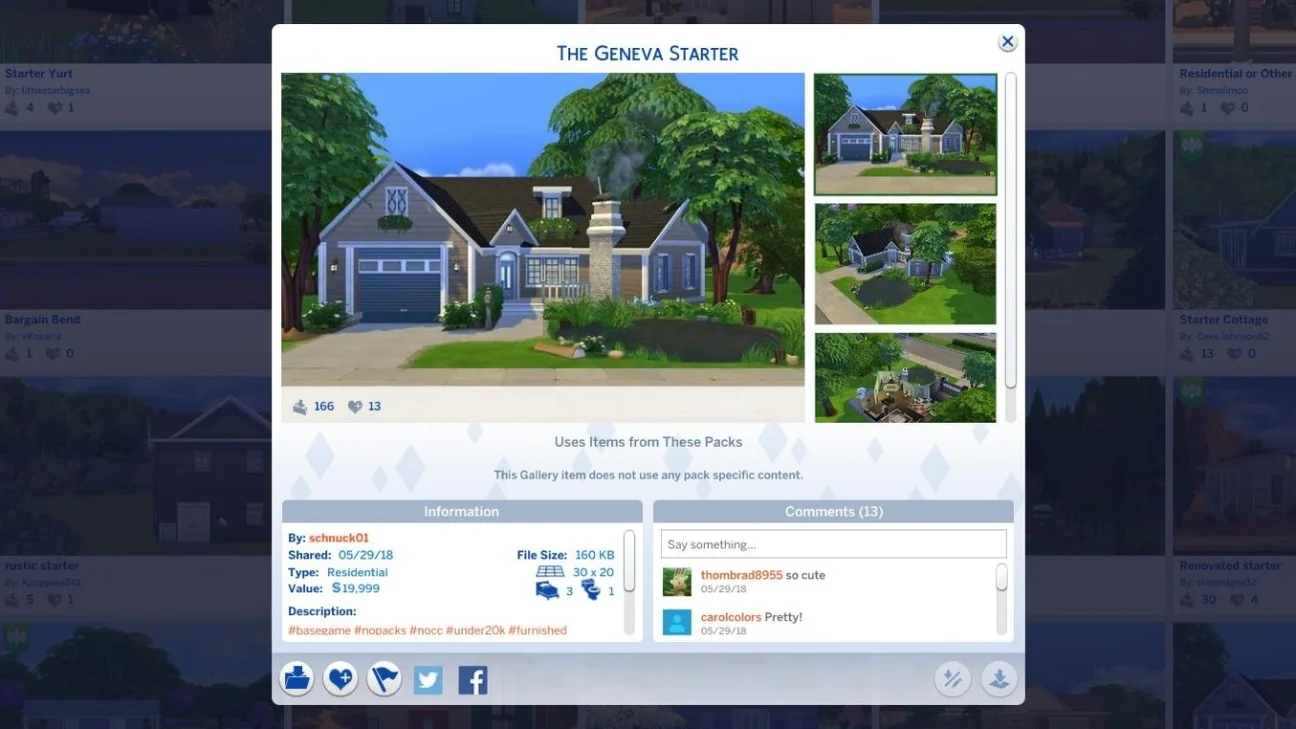
Cómo compartir una casa en la Galería de Los Sims 4
La Galería de Los Sims 4 es una herramienta comunitaria muy activa y eficaz, donde Sims, casas y terrenos de jugadores de todo el mundo se comparten.
Para compartir tu casa en la Galería de Los Sims 4, sigue estos pasos:
1. En modo Construcción, entra en el terreno que contiene la casa que quieres compartir.
2. Localiza y haz clic en el botón «Guardar el terreno» de la barra de herramientas superior.
3. Haz clic en «Guardar el terreno» en el menú que aparece.
4. Completa con cuidado la información sobre tu creación (nombre, número de habitaciones, etc.).
5. Escribe una descripción atractiva que anime a otros jugadores a descargar tu creación.
6. Haz clic en el botón situado en la parte inferior izquierda de la pantalla para publicar tu creación en la Galería.
Una vez publicada tu casa en la Galería, estará a disposición de todos los jugadores de Los Sims 4.
Nota
Ten en cuenta que no debes olvidar añadir hashtags relacionados con tu creación para darle más visibilidad.
También es posible guardar y compartir habitaciones en lugar del terreno entero. Basta con, en modo Construcción, seleccionar la habitación que se desea guardar y, en lugar de mantener el «terreno», optar por guardar la habitación.
Compartir este artículo
¿Cuál es tu uso principal al guardar casas en Los Sims 4?
Preguntas frecuentes
¿Cómo guardar una casa en mi biblioteca personal de Los Sims 4?
Accede al terreno en Modo Construcción, haz clic en «Guardar en Mi biblioteca», selecciona «Guardar el terreno», completa la información solicitada (nombre, número de habitaciones) y confirma el guardado.
¿Cuál es la diferencia entre guardar y compartir una casa?
Guardar en tu biblioteca personal mantiene la casa privada para tu uso personal, mientras que compartirla en la Galería de Los Sims 4 la hace accesible a todos los jugadores del mundo.
¿Puedo compartir una sola habitación en lugar de una casa entera?
Sí, en Modo Construcción puedes seleccionar una habitación específica y guardarla como habitación en lugar de guardar el terreno completo.
¿Por qué añadir una descripción detallada a mi creación?
Una descripción completa y atractiva ayuda a otros jugadores a entender tu creación y los anima a descargarla, además de permitirte encontrar fácilmente tus propias creaciones.
Lo esencial
- La biblioteca personal permite guardar tus casas para reutilizarlas sin compartirlas.
- El Modo Construcción es el método ideal para guardar y compartir tus creaciones de manera eficaz.
- La Galería de Los Sims 4 es una plataforma comunitaria donde puedes publicar tus casas para que otros jugadores las descarguen.
- No olvides añadir hashtags relevantes para aumentar la visibilidad de tu creación.
- Puedes guardar habitaciones individuales además de terrenos completos.
Comentarios
Aún no hay comentarios. ¡Sé el primero en opinar!
Deja un comentario
Guías similares


Últimos artículos







Tu opinión cuenta
Valora Los Sims 4
Haz clic en una estrella para valorar