



 Alexandre Jollier
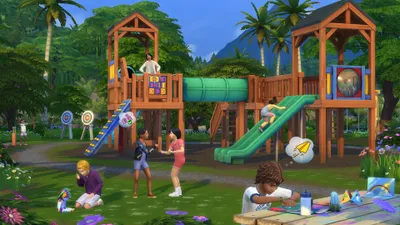

Dica The Sims 4: Como salvar e compartilhar uma casa
Resumo
Descubra como salvar suas criações de casas em The Sims 4 e compartilhá-las com a comunidade. Este artigo te guia passo a passo para armazenar suas construções em sua biblioteca pessoal ou publicá-las na Galeria de The Sims 4.
The Sims 4 permite dar espaço à criatividade, principalmente no que diz respeito à construção e personalização de casas. Este artigo vai explicar como salvar suas casas na sua biblioteca pessoal, e como compartilhá-las através da Galeria de The Sims 4.

Como salvar uma casa na sua biblioteca
A biblioteca pessoal de The Sims 4 é um lugar de escolha para armazenar todas as suas criações e aproveitá-las novamente em outras partidas. Esse recurso vai lhe interessar especialmente se você passou horas construindo a casa dos seus sonhos e deseja salvá-la para usar depois, sem necessariamente compartilhá-la com outros jogadores. Para salvar uma casa na sua biblioteca pessoal, siga estes passos simples:
- Acesse o terreno onde está a casa que você deseja salvar
- Ative o Modo Construção clicando no ícone de martelo no menu superior
- Localize e selecione o botão Salvar em Minha biblioteca na barra de ferramentas
- Escolha a opção Salvar o terreno
- Preencha as informações solicitadas, como o nome do terreno, o número de quartos e banheiros
- Adicione uma descrição detalhada se desejar (isso vai ajudar você a encontrar facilmente sua criação depois)
- Clique na flecha localizada no canto inferior direito da tela para finalizar o salvamento
Sua casa agora está salva na sua biblioteca pessoal e você poderá acessá-la a qualquer momento. O método mais eficaz para salvar uma casa em The Sims 4? O salvamento no modo Construção! Ele vai permitir que você fique livre para usar a casa a qualquer momento em qualquer partida do jogo. É o método perfeito para guardar suas criações à disposição, ou apenas como backup antes de fazer alterações.
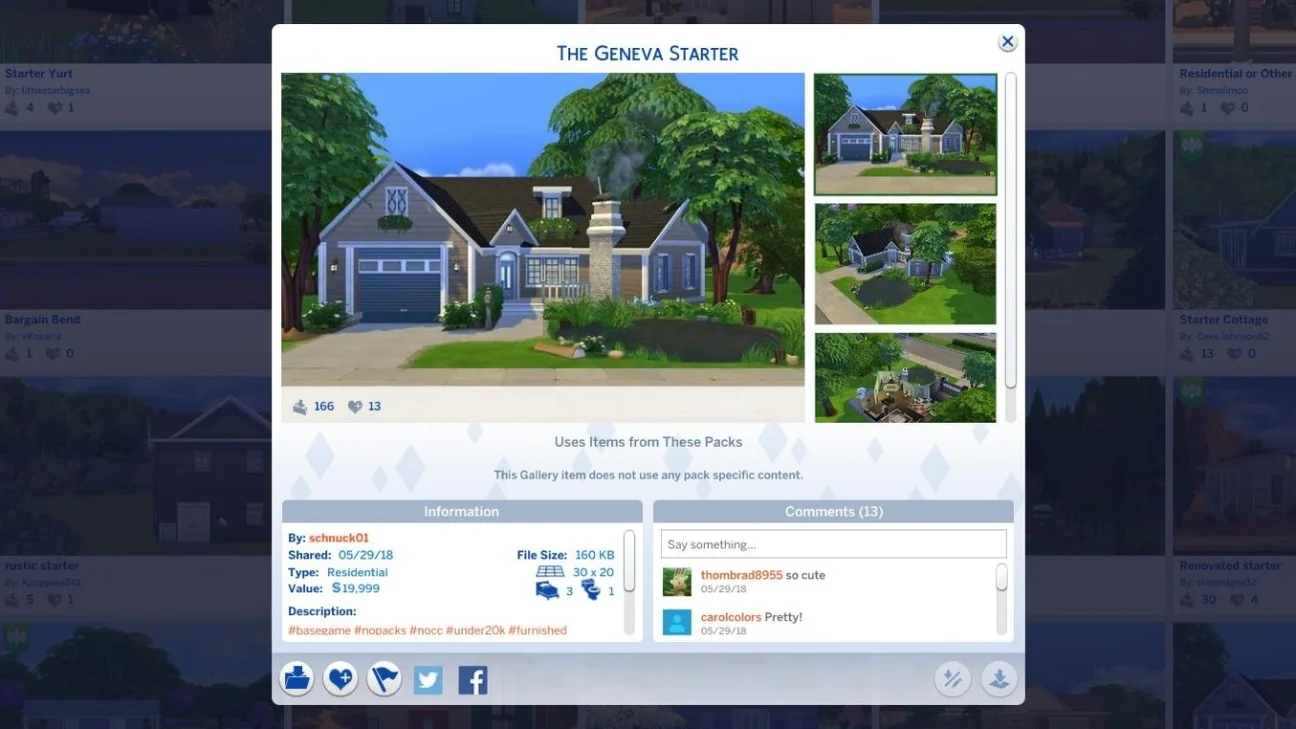
Como compartilhar uma casa na Galeria de The Sims 4
A Galeria de The Sims 4 é uma ferramenta comunitária muito ativa e eficiente, onde Sims, casas e lotes de jogadores do mundo inteiro são compartilhados.
Para compartilhar sua casa na Galeria de The Sims 4, siga estes passos:
1. No modo Construção, entre no terreno que contém a casa que você deseja compartilhar.
2. Localize e clique no botão "Salvar o terreno" na barra de ferramentas superior.
3. Clique em "Salvar o terreno" no menu que aparece.
4. Preencha as informações sobre sua criação (nome, número de quartos, etc.) com atenção.
5. Escreva uma descrição que chame a atenção e desperte o interesse de outros jogadores em baixar sua criação.
6. Clique no botão no canto inferior esquerdo da tela para publicar sua criação na Galeria.
Uma vez publicada na Galeria, sua casa estará disponível para todos os jogadores de The Sims 4.
Nota
Atenção, não se esqueça de adicionar hashtags relacionadas à sua criação para dar mais visibilidade a ela.
Também é possível salvar e compartilhar cômodos, e não o terreno inteiro. Basta, no modo Construção, selecionar o cômodo a ser salvo e, em vez de manter o "terreno", optar por salvar o cômodo.
Compartilhar este artigo
Qual é o seu principal uso ao salvar casas em The Sims 4?
Perguntas frequentes
Como salvar uma casa na minha biblioteca pessoal de The Sims 4?
Acesse o terreno no Modo Construção, clique em « Salvar em Minha biblioteca », selecione « Salvar terreno », preencha as informações solicitadas (nome, número de cômodos) e confirme o salvamento.
Qual é a diferença entre salvar e compartilhar uma casa?
Salvar em sua biblioteca pessoal mantém a casa privada para seu uso pessoal, enquanto compartilhá-la na Galeria de The Sims 4 a torna acessível a todos os jogadores do mundo inteiro.
Posso compartilhar apenas um cômodo em vez de uma casa inteira?
Sim, no Modo Construção, você pode selecionar um cômodo específico e salvá-lo como cômodo em vez de salvar o terreno completo.
Por que adicionar uma descrição detalhada à minha criação?
Uma descrição completa e atraente ajuda outros jogadores a entenderem sua criação e os incentiva a baixá-la, além de permitir que você encontre facilmente suas próprias criações.
Destaques
- A biblioteca pessoal permite salvar suas casas para reutilizá-las sem compartilhá-las.
- O Modo Construção é o método ideal para salvar e compartilhar suas criações de forma eficiente.
- A Galeria de The Sims 4 é uma plataforma comunitária onde você pode publicar suas casas para que outros jogadores as baixem.
- Não se esqueça de adicionar hashtags relevantes para aumentar a visibilidade da sua criação.
- Você pode salvar cômodos individuais além dos terrenos completos.
Comentários
Nenhum comentário por enquanto. Seja o primeiro a comentar!
Deixar um comentário
Guias similares





Últimas notícias






Sua opinião conta
Avalie The Sims 4
Clique em uma estrela para avaliar