



 Alexandre Jollier

Poradnik Sims 4: Jak zapisać i udostępnić dom
W skrócie
Dowiedz się, jak zapisywać swoje projekty domów w Sims 4 i udostępniać je społeczności. Ten artykuł przeprowadzi Cię krok po kroku przez proces zapisywania budowli w Twojej osobistej bibliotece lub publikowania ich w Galerii Sims 4.
The Sims 4 pozwala dać upust kreatywności, w szczególności w zakresie budowania i personalizacji domów. Ten artykuł wyjaśni, jak zapisywać domy w swojej bibliotece osobistej, a także jak udostępniać je przez Galerię w The Sims 4.

Jak zapisać dom w swojej bibliotece
Biblioteka osobista w The Sims 4 to idealne miejsce do przechowywania wszystkich Twoich kreacji i korzystania z nich ponownie w innych rozgrywkach. Ta funkcja przyda Ci się szczególnie, jeśli spędziłeś godziny na budowaniu domu swoich snów i chcesz go zapisać, aby użyć go później, niekoniecznie udostępniając go innym graczom. Aby zapisać dom w swojej bibliotece osobistej, wykonaj następujące proste kroki:
- Przejdź na parcelę, na której znajduje się dom, który chcesz zapisać
- Włącz Tryb budowania, klikając ikonę młotka w górnym menu
- Znajdź i wybierz przycisk Zapisz w Mojej bibliotece na pasku narzędzi
- Wybierz opcję Zapisz parcelę
- Wypełnij wymagane informacje, takie jak nazwa parceli, liczba pokoi i łazienek
- Dodaj szczegółowy opis, jeśli chcesz (pomoże Ci to łatwo odnaleźć swoją kreację później)
- Kliknij strzałkę w prawym dolnym rogu ekranu, aby zakończyć zapisywanie
Twój dom jest teraz zapisany w Twojej bibliotece osobistej i będziesz mógł go otworzyć w każdej chwili. Najbardziej efektywna metoda zapisywania domu w The Sims 4? Zapisywanie w trybie budowania! Pozwoli Ci to swobodnie korzystać z domu w dowolnym momencie, w każdej rozgrywce. To idealna metoda, aby zachować swoje kreacje w zanadrzu lub jako zapasową kopię przed wprowadzeniem zmian.
Jak udostępnić dom w Galerii The Sims 4
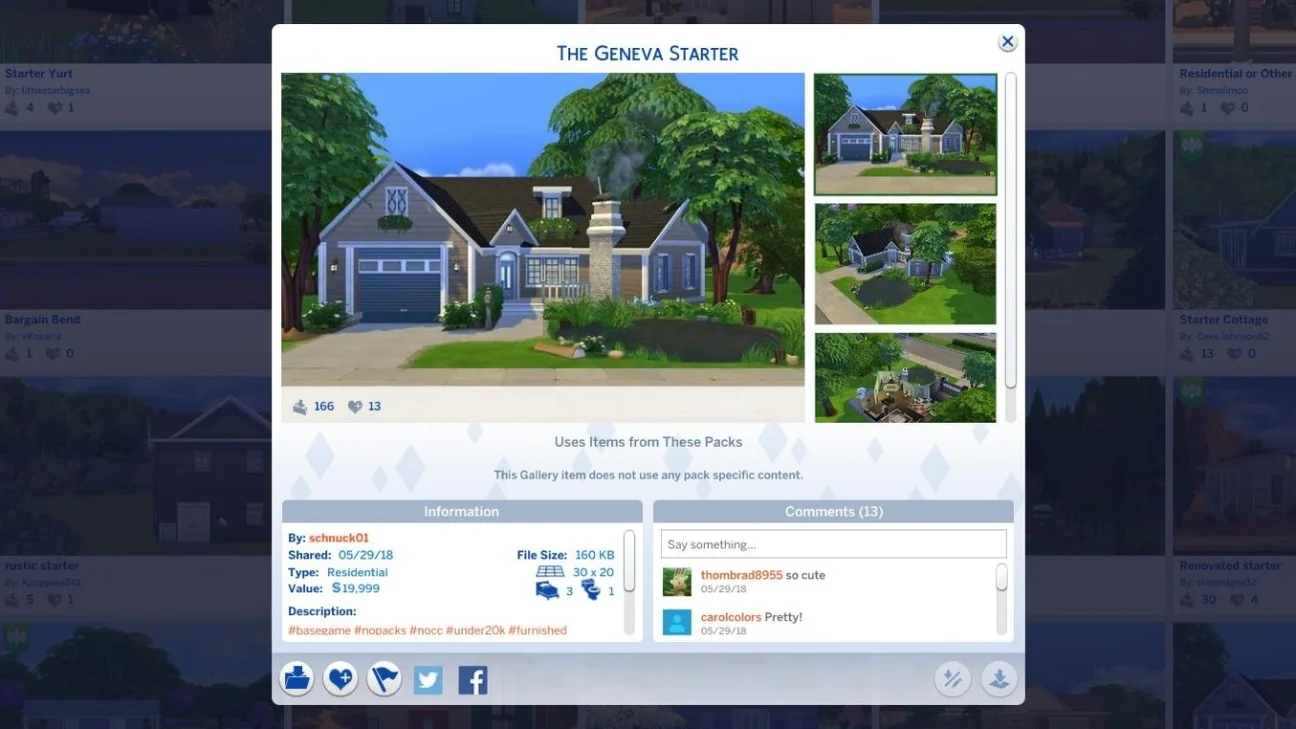
Galeria The Sims 4 to bardzo aktywne i skuteczne narzędzie społecznościowe, gdzie Simowie, domy i parcele graczy z całego świata są udostępniane innym.
Aby udostępnić swój dom w Galerii The Sims 4, wykonaj następujące kroki:
1. W trybie budowania wejdź na parcelę zawierającą dom, który chcesz udostępnić.
2. Znajdź i kliknij przycisk „Zapisz parcelę” na górnym pasku narzędzi.
3. Kliknij „Zapisz parcelę” w wyświetlonym menu.
4. Wypełnij starannie informacje dotyczące swojej kreacji (nazwa, liczba pokoi itp.).
5. Napisz opis, który przyciągnie uwagę i zachęci innych graczy do pobrania Twojej kreacji.
6. Kliknij przycisk w lewym dolnym rogu ekranu, aby opublikować swoją kreację w Galerii.
Po opublikowaniu Twojego domu w Galerii będzie on dostępny dla wszystkich graczy The Sims 4.
Uwaga
Uważaj, aby nie zapomnieć dodać hashtagów związanych z Twoją kreacją, aby zapewnić jej większą widoczność.
Możliwe jest również zapisywanie i udostępnianie pomieszczeń, a nie całej parceli. Wystarczy, w trybie budowania, wybrać pomieszczenie do zapisania i zamiast zachowywać „parcelę”, wybrać zapisanie pomieszczenia.
Udostępnij ten artykuł
Jakie jest Twoje główne zastosowanie zapisywania domów w Sims 4?
Najczęstsze pytania
Jak zapisać dom w mojej osobistej bibliotece w Sims 4?
Przejdź do działki w Trybie Budowania, kliknij „Zapisz w Mojej bibliotece”, wybierz „Zapisz działkę”, uzupełnij wymagane informacje (nazwa, liczba pomieszczeń) i zatwierdź zapis.
Jaka jest różnica między zapisaniem a udostępnieniem domu?
Zapisanie w osobistej bibliotece sprawia, że dom pozostaje prywatny i przeznaczony do Twojego użytku, podczas gdy udostępnienie go w Galerii Sims 4 sprawia, że staje się dostępny dla wszystkich graczy na całym świecie.
Czy mogę udostępnić tylko jedno pomieszczenie zamiast całego domu?
Tak, w Trybie Budowania możesz wybrać konkretne pomieszczenie i zapisać je jako pomieszczenie zamiast zapisywać całą działkę.
Dlaczego warto dodać szczegółowy opis do mojej kreacji?
Pełny i atrakcyjny opis pomaga innym graczom zrozumieć Twoją kreację i zachęca ich do jej pobrania, a jednocześnie ułatwia Tobie odnalezienie własnych projektów.
Najważniejsze informacje
- Osobista biblioteka pozwala zapisywać domy, aby móc je ponownie wykorzystać bez ich udostępniania.
- Tryb Budowania jest idealną metodą, aby skutecznie zapisywać i udostępniać swoje kreacje.
- Galeria Sims 4 to platforma społecznościowa, na której możesz publikować swoje domy, aby inni gracze mogli je pobrać.
- Nie zapomnij dodać odpowiednich hashtagów, aby zwiększyć widoczność swojej kreacji.
- Możesz zapisywać pojedyncze pomieszczenia, oprócz całych działek.
Komentarze
Brak komentarzy. Bądź pierwszy i zabierz głos!
Dodaj komentarz
Podobne poradniki




Najnowsze artykuły







Twoja opinia się liczy
Oceń The Sims 4
Kliknij gwiazdkę, aby ocenić