



 Alexandre Jollier


Guide complet
Mode photo AC Black Flag Resynced : le guide ultime
En bref
Black Flag Resynced intègre enfin un mode Photo absent de l'AC4 original. Vous devez d'abord l'activer dans les options (Gameplay > Mode Photo), puis le lancer en jeu avec F3 (PC), L3+R3 (PS5) ou les deux sticks (Xbox). L'interface propose quatre onglets complets pour sculpter vos captures : caméra, profondeur de champ, filtres et décors.
Le mode Photo n'existait pas dans l'AC4 original - c'est l'une des nouveautés phares de Black Flag Resynced. Mais attention : il n'est pas activé par défaut. Il faut d'abord passer par les options avant de pouvoir appuyer sur quoi que ce soit en jeu. Et au vu de la qualité graphique de ce remake, on imagine que vous allez vouloir immortaliser certaines scènes !
Activer le mode Photo dans les paramètres
Ouvrez le menu principal (touche Échap sur PC, bouton Start sur manette), puis accédez à Options. Sur PS5, ça passe par le pavé tactile ; sur Xbox, par le bouton View. Rendez-vous ensuite dans l'onglet Gameplay, faites défiler jusqu'au menu Mode Photo et basculez l'option sur ON.
C'est le prérequis incontournable. Sans ça, le raccourci en jeu ne fera rien.
Lancer le mode Photo en jeu
Une fois l'option activée, voici les raccourcis selon votre plateforme :
- PC (clavier) : touche F3
- PS5 : pression simultanée sur L3 + R3
- Xbox Series X|S : clic simultané sur les deux sticks (gauche + droit)
Le jeu se met en pause complète à l'instant où vous déclenchez le mode, que vous soyez en plein abordage ou en train de courir sur les toits. Seules les cinématiques font exception - pas moyen de le lancer pendant une scène.
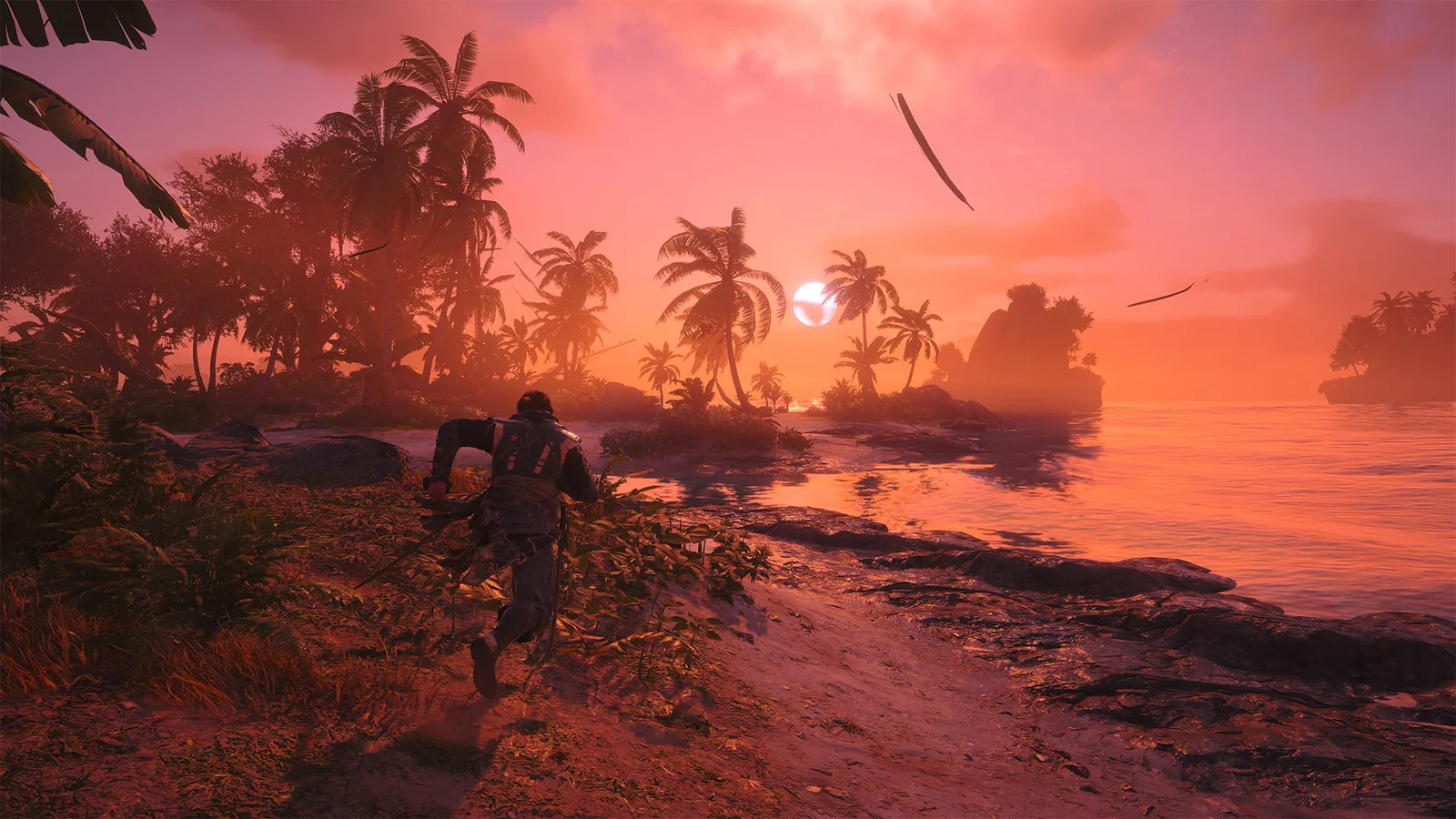
Contrôles de la caméra
Sur PC, la caméra se déplace avec ZQSD + souris pour la rotation. Les touches Ctrl + ZQSD permettent un déplacement plus fin, et C / Z gèrent la hauteur (monter/descendre la grue de caméra). Espace pour déclencher la capture, F pour prévisualiser.
Sur manette, le stick gauche déplace la caméra, le stick droit gère la rotation. Les gâchettes (LT/RT ou L2/R2) contrôlent la hauteur. Sobre, mais fonctionnel.
Les quatre onglets du mode Photo
L'interface se divise en quatre sections. Voilà ce que chacune propose concrètement :
Camera
- Rotation de l'image (camera roll)
- Champ de vision (Field of View) - pour resserrer ou élargir le cadre
- Choix entre plusieurs grilles de cadrage (tiers, centre, etc.)
Lens
- Profondeur de champ (Depth of Field) avec réglage de l'ouverture et de la distance focale
- Effet Bokeh pour flouter l'arrière-plan
- Mode Auto-Focus : le jeu choisit lui-même le sujet à mettre en avant
- Grain de pellicule avec réglage d'intensité
Filters
- Filtres FX variés pour changer l'ambiance générale
- Réglages manuels : luminosité, exposition, température, teinte, saturation, contraste
Decorations
- Vignette avec contrôle de taille et d'intensité
- Cadres à appliquer en bordure
- Stickers personnalisables : position (axes X/Y), échelle, rotation, teinte, luminance, saturation
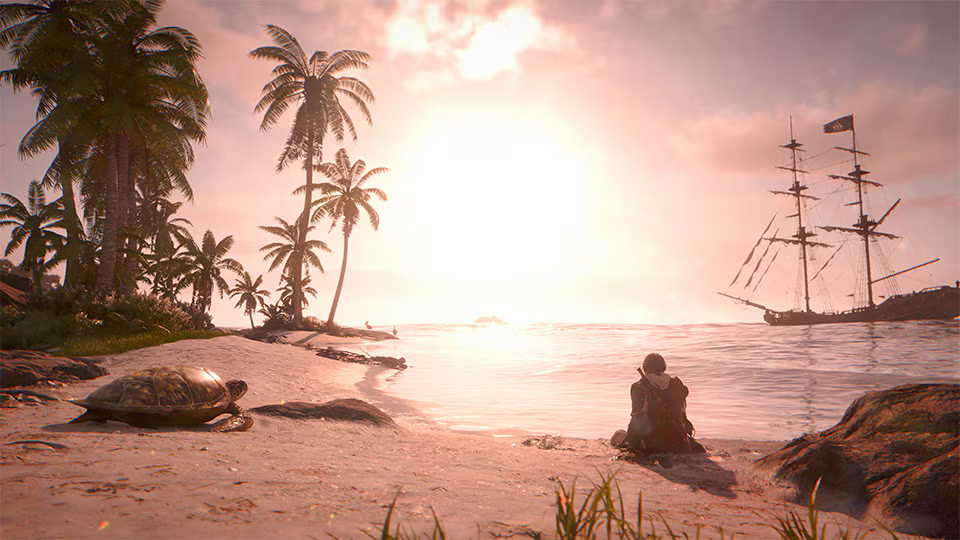
Où sont sauvegardées les captures (PC)
Sur PC, les photos sont enregistrées automatiquement dans le dossier suivant : C:\Users\VotreNomUtilisateur\Documents\Assassin's Creed Black Flag Resynced\photos. Pas besoin de les chercher dans les captures Steam ou autre, elles ont leur propre répertoire dédié.
Quelques conseils pratiques
L'Auto-Focus de l'onglet Lens est utile quand vous avez du mal à isoler Edward dans une scène chargée - laissez le jeu faire la mise au point, puis affinez manuellement si besoin. Pour les scènes en mer, les réglages d'exposition et de température dans l'onglet Filtres font une vraie différence sur les reflets de lumière. Et si vous visez un rendu cinématographique, combinez un Bokeh prononcé avec un cadre large et une vignette légère.
Ubisoft propose également une section communautaire officielle pour soumettre vos meilleures captures - une bonne raison de soigner le cadrage plutôt que de spammer F3 à tout va.
Partager cet article
Vous utiliseriez le mode Photo surtout pour capturer quoi ?
1 vote
Questions fréquentes
Pourquoi le mode Photo ne fonctionne pas quand j'appuie sur la touche ?
C'est normal : le mode Photo est désactivé par défaut. Allez dans le menu principal > Options > Gameplay, trouvez « Mode Photo » et basculez-le sur ON. Une fois activé, le raccourci marchera.
Je peux lancer le mode Photo pendant une cinématique ?
Non, les cinématiques font exception. Le mode Photo fonctionne partout ailleurs — en plein combat, en nageant, sur les toits — mais pas pendant les scènes.
Où se retrouvent mes captures sur PC ?
Elles se sauvegardent automatiquement dans C:\Users\VotreNomUtilisateur\Documents\Assassin's Creed Black Flag Resynced\photos. Pas besoin de les chercher dans les captures Steam, elles ont leur propre dossier.
C'est quoi cette fonction Auto-Focus dont tout le monde parle ?
C'est un raccourci intelligents dans l'onglet Lens : le jeu choisit automatiquement le sujet principal (Edward, un ennemi, un détail) et le met au point. Pratique quand la scène est trop chargée pour isoler manuellement ce que vous visiez.
Je veux un effet cinéma, comment je fais ?
Combinez un Bokeh prononcé (onglet Lens) pour flouter l'arrière-plan, élargissez le champ de vision, puis ajoutez une vignette légère (onglet Decorations). Jouez aussi avec l'exposition et la température (Filters) pour les scènes en mer — ça change vraiment.
À retenir
- Le mode Photo est désactivé par défaut — passez par Gameplay > Options pour l'activer, sinon aucun raccourci ne fonctionnera.
- Trois touches suffisent : F3 sur PC, L3+R3 sur PS5, ou les deux sticks sur Xbox pour geler l'action et lancer la capture.
- Bokeh, profondeur de champ, Auto-Focus et grain de pellicule vous permettent de viser un rendu cinéma plutôt que de simples screenshots.
- Sur PC, vos photos s'enregistrent automatiquement dans Documents/Assassin's Creed Black Flag Resynced/photos, pas dans les captures Steam.
- Combinez vignette légère, Bokeh marqué et exposition ajustée pour sublimer les scènes en mer où les reflets jouent gros.
Commentaires
Aucun commentaire pour le moment. Soyez le premier à réagir !
Laisser un commentaire
Guides similaires
Derniers articles




Votre avis compte
Notez Assassin's Creed: Black Flag Resynced
Cliquez sur une étoile pour noter