



 Alexandre Jollier
Tam Rehber
AC Black Flag Resynced Fotoğraf Modu: Nihai Rehber
Özet
Black Flag Resynced, orijinal AC4'te bulunmayan bir Fotoğraf Modu'nu sonunda ekliyor. Önce bunu ayarlardan etkinleştirmeniz gerekiyor (Oynanış > Fotoğraf Modu), ardından oyun içinde F3 (PC), L3+R3 (PS5) veya iki analog çubuk (Xbox) ile başlatabilirsiniz. Arayüz, çekimlerinizi şekillendirmek için dört eksiksiz sekme sunuyor: kamera, alan derinliği, filtreler ve dekorlar.
Orijinal AC4'te Fotoğraf Modu yoktu - bu, Black Flag Resynced'in öne çıkan yeniliklerinden biri. Ancak dikkat: varsayılan olarak etkin değil. Oyun içinde herhangi bir tuşa basabilmeden önce ayarlara girmeniz gerekiyor. Ve bu remake'in grafik kalitesi göz önüne alındığında, bazı sahneleri ölümsüzleştirmek isteyeceğinizi tahmin ediyoruz!
Ayarlardan Fotoğraf Modunu Etkinleştirmek
Ana menüyü açın (PC'de Esc tuşu, kontrolcüde Start düğmesi), ardından Seçenekler'e gidin. PS5'te dokunmatik yüzey üzerinden, Xbox'ta ise View düğmesi üzerinden erişilir. Ardından Gameplay sekmesine gidin, Fotoğraf Modu menüsüne kadar kaydırın ve seçeneği ON konumuna getirin.
Bu, vazgeçilmez bir ön koşul. Bu olmadan, oyun içindeki kısayol hiçbir işe yaramayacaktır.
Oyun İçinde Fotoğraf Modunu Başlatmak
Seçenek etkinleştirildikten sonra, platformunuza göre kısayollar şöyle:
- PC (klavye): F3 tuşu
- PS5: L3 + R3 tuşlarına aynı anda basma
- Xbox Series X|S: iki analog koluna (sol + sağ) aynı anda tıklama
Modu tetiklediğiniz anda oyun tamamen duraklatılır; ister bir gemiye baskın düzenliyor ister çatılarda koşuyor olun. Sadece ara sahneler istisna - bir sahne sırasında başlatmanın bir yolu yok.
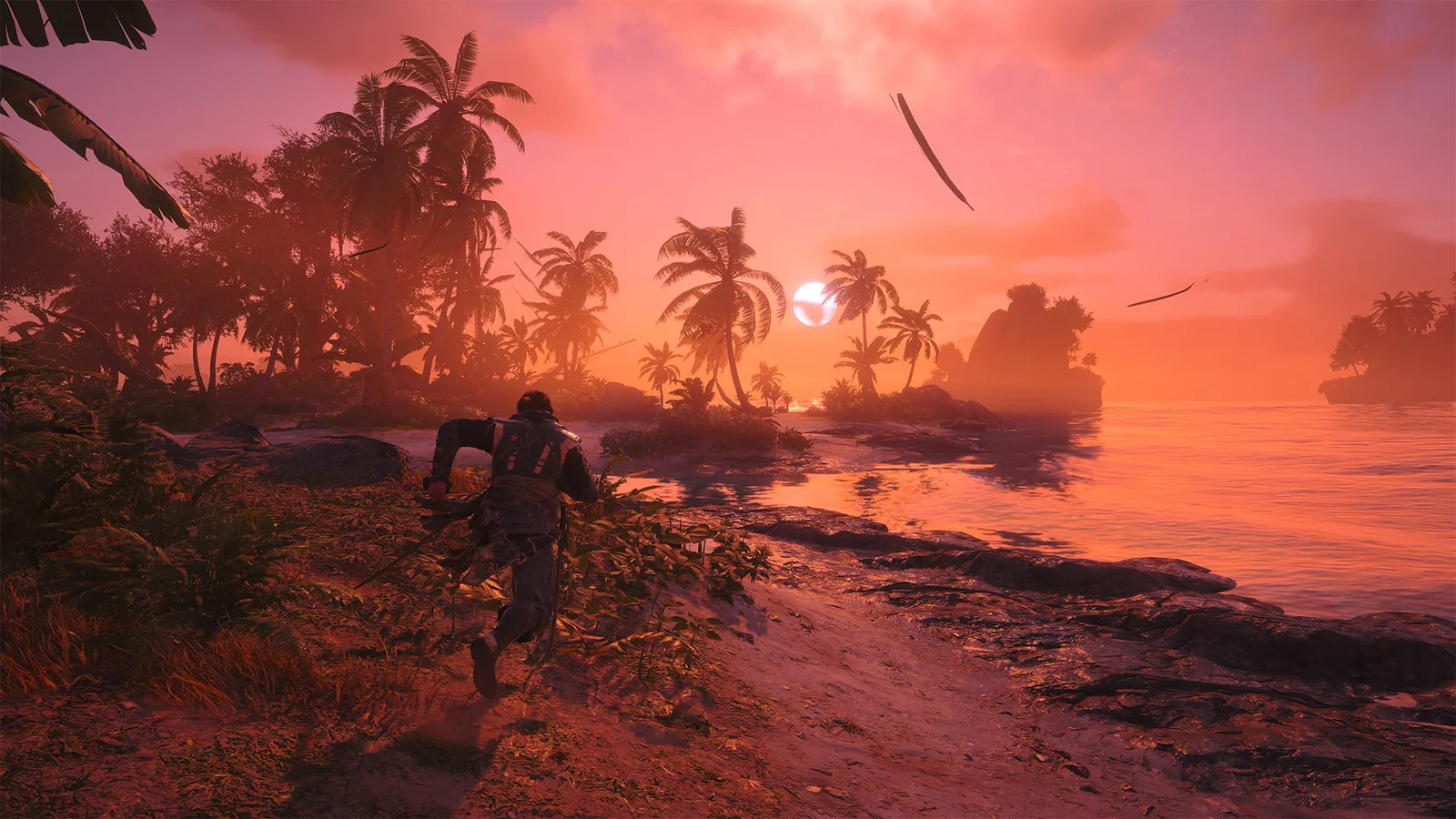
Kamera Kontrolleri
PC'de kamera ZQSD + fare ile hareket ettirilir, döndürme fare ile yapılır. Ctrl + ZQSD tuşları daha hassas hareket sağlar, C / Z ise yüksekliği (kamera vinci yukarı/aşağı) yönetir. Çekimi tetiklemek için Boşluk tuşu, önizleme için F.
Kontrolcüde, sol analog kamerayı hareket ettirir, sağ analog döndürmeyi yönetir. Tetikler (LT/RT veya L2/R2) yüksekliği kontrol eder. Sade ama işlevsel.
Fotoğraf Modunun Dört Sekmesi
Arayüz dört bölüme ayrılıyor. İşte her birinin somut olarak sunduğu şey:
Camera
- Görüntü döndürme (camera roll)
- Görüş alanı (Field of View) - kadrajı daraltmak veya genişletmek için
- Birden fazla kadraj ızgarası arasında seçim (üçte bir, merkez, vb.)
Lens
- Diyafram açıklığı ve odak mesafesi ayarıyla Alan Derinliği (Depth of Field)
- Arka planı bulanıklaştırmak için Bokeh efekti
- Otomatik Odak modu: oyun öne çıkarılacak öznesi kendisi seçer
- Yoğunluk ayarıyla film grenli görünüm
Filters
- Genel atmosferi değiştirmek için çeşitli FX filtreleri
- Manuel ayarlar: parlaklık, pozlama, sıcaklık, ton, doygunluk, kontrast
Decorations
- Boyut ve yoğunluk kontrolüyle vinyet
- Kenarlara uygulanacak çerçeveler
- Özelleştirilebilir çıkartmalar: konum (X/Y ekseni), ölçek, döndürme, ton, parlaklık, doygunluk
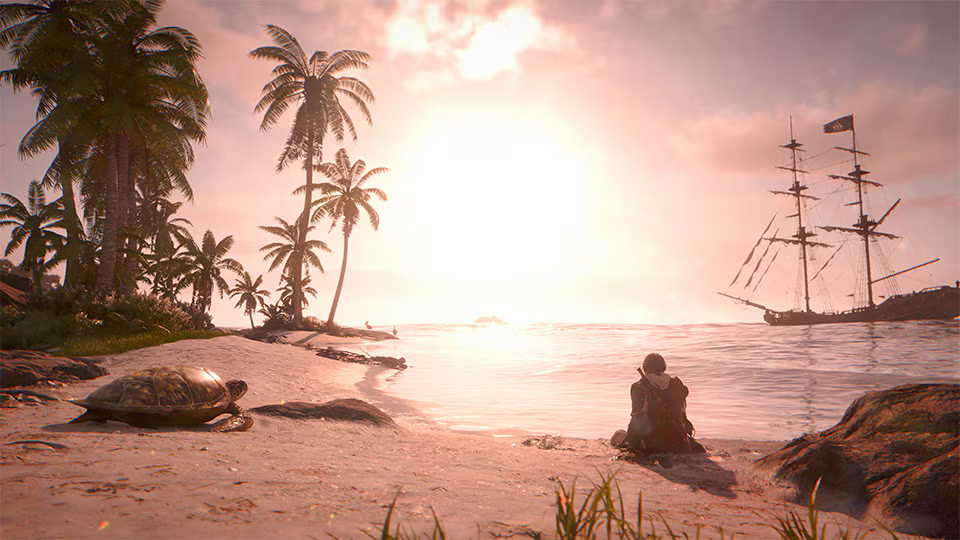
Çekimlerin Kaydedildiği Yer (PC)
PC'de fotoğraflar otomatik olarak şu klasöre kaydedilir: C:\Users\KullanıcıAdınız\Documents\Assassin's Creed Black Flag Resynced\photos. Steam ekran görüntüleri veya başka bir yerde aramanıza gerek yok, kendi özel dizinleri var.
Birkaç Pratik Tavsiye
Lens sekmesindeki Otomatik Odak, yoğun bir sahnede Edward'ı ayırt etmekte zorlandığınızda faydalıdır - oyunun odaklamayı yapmasına izin verin, ardından gerekirse manuel olarak inceltin. Deniz sahneleri için, Filtreler sekmesindeki pozlama ve sıcaklık ayarları ışık yansımalarında gerçek bir fark yaratıyor. Sinematik bir görünüm hedefliyorsanız, belirgin bir Bokeh'i geniş bir kadraj ve hafif bir vinyetle birleştirin.
Ubisoft ayrıca en iyi çekimlerinizi göndermeniz için resmi bir topluluk bölümü sunuyor - F3'e her yöne spam yapmak yerine kadraja özen göstermek için iyi bir sebep.
Bu makaleyi paylaş
Fotoğraf Modunu en çok ne çekmek için kullanırdınız?
Sıkça sorulan sorular
Tuşa bastığımda Fotoğraf Modu neden çalışmıyor?
Bu normal: Fotoğraf Modu varsayılan olarak devre dışıdır. Ana menü > Ayarlar > Oynanış'a gidin, "Fotoğraf Modu"nu bulun ve AÇIK konuma getirin. Etkinleştirildikten sonra kısayol çalışacaktır.
Fotoğraf Modunu bir ara sahne sırasında başlatabilir miyim?
Hayır, ara sahneler istisnadır. Fotoğraf Modu diğer her yerde çalışır — tam bir çarpışma anında, yüzerken, çatılarda — ama sahneler sırasında çalışmaz.
PC'de çekimlerim nereye kaydediliyor?
Otomatik olarak C:\Users\KullanıcıAdınız\Documents\Assassin's Creed Black Flag Resynced\photos klasörüne kaydedilirler. Steam ekran görüntülerinde aramanıza gerek yok, kendilerine özel bir klasörleri var.
Herkesin bahsettiği bu Otomatik Odak özelliği ne işe yarıyor?
Lens sekmesinde bulunan akıllı bir kısayoldur: oyun otomatik olarak ana konuyu (Edward, bir düşman, bir detay) seçer ve odaklar. Sahne, hedeflediğiniz şeyi manuel olarak izole etmek için çok karmaşık olduğunda kullanışlıdır.
Sinematik bir etki istiyorum, nasıl yapmalıyım?
Arka planı bulanıklaştırmak için belirgin bir Bokeh (Lens sekmesi) kullanın, görüş alanını genişletin, ardından hafif bir vinyet ekleyin (Dekorlar sekmesi). Deniz sahneleri için pozlama ve renk sıcaklığıyla da (Filtreler) oynayın — gerçekten fark yaratıyor.
Öne çıkanlar
- Fotoğraf Modu varsayılan olarak devre dışıdır — etkinleştirmek için Oynanış > Ayarlar'a girin, aksi takdirde hiçbir kısayol çalışmaz.
- Üç tuş yeterli: PC'de F3, PS5'te L3+R3, ya da Xbox'ta iki analog çubuk, aksiyonu dondurup çekimi başlatır.
- Bokeh, alan derinliği, Otomatik Odak ve film grenli efekt, basit ekran görüntülerinden ziyade sinematik bir sonuç elde etmenizi sağlar.
- PC'de fotoğraflarınız otomatik olarak Documents/Assassin's Creed Black Flag Resynced/photos klasörüne kaydedilir, Steam ekran görüntülerine değil.
- Hafif bir vinyet, belirgin bir Bokeh ve ayarlanmış bir pozlamayı birleştirerek yansımaların büyük rol oynadığı deniz sahnelerini muhteşem hale getirin.
Yorumlar
Henüz yorum yok. İlk yorumu siz yapın!
Yorum yap
Benzer rehberler
Son makaleler







Fikriniz önemli
Assassin's Creed: Black Flag Resynced oyununu puanla
Puanlamak için bir yıldıza tıklayın