



 Alexandre Jollier

Komplettlösung
Fotomodus AC Black Flag Resynced: der ultimative Guide
Kurz gefasst
Black Flag Resynced enthält endlich einen Fotomodus, der im originalen AC4 fehlte. Ihr müsst ihn zunächst in den Optionen aktivieren (Gameplay > Fotomodus) und ihn dann im Spiel mit F3 (PC), L3+R3 (PS5) oder beiden Sticks (Xbox) starten. Die Benutzeroberfläche bietet vier vollständige Reiter, um eure Aufnahmen zu gestalten: Kamera, Schärfentiefe, Filter und Dekorationen.
Der Fotomodus existierte im originalen AC4 nicht - er ist eine der wichtigsten Neuerungen von Black Flag Resynced. Aber Achtung: Er ist nicht standardmäßig aktiviert. Man muss zuerst in die Optionen gehen, bevor man im Spiel irgendetwas drücken kann. Und angesichts der grafischen Qualität dieses Remakes können wir uns vorstellen, dass ihr bestimmte Szenen festhalten wollt!
Den Fotomodus in den Einstellungen aktivieren
Öffnet das Hauptmenü (Taste Esc auf dem PC, Start-Taste am Controller) und geht dann zu Optionen. Auf der PS5 geschieht dies über das Touchpad, auf der Xbox über die View-Taste. Geht anschließend zum Reiter Gameplay, scrollt bis zum Menü Fotomodus und stellt die Option auf AN.
Das ist die unerlässliche Voraussetzung. Ohne das bewirkt der Shortcut im Spiel gar nichts.
Den Fotomodus im Spiel starten
Sobald die Option aktiviert ist, hier die Shortcuts je nach eurer Plattform:
- PC (Tastatur): Taste F3
- PS5: gleichzeitiges Drücken von L3 + R3
- Xbox Series X|S: gleichzeitiges Klicken beider Sticks (links + rechts)
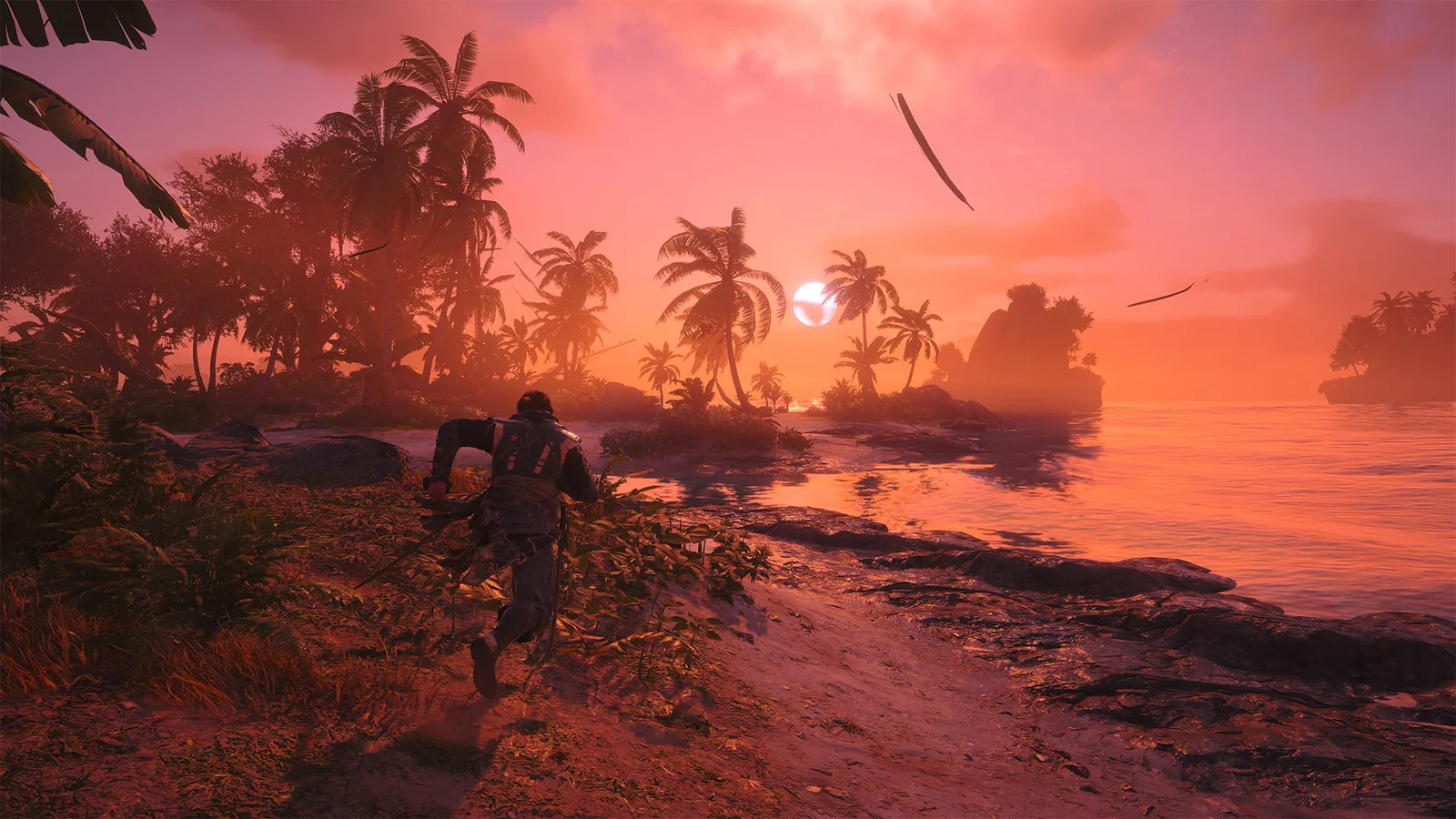
Das Spiel wird in dem Moment vollständig pausiert, in dem ihr den Modus auslöst, egal ob ihr mitten in einem Entern seid oder gerade über Dächer rennt. Nur Zwischensequenzen bilden eine Ausnahme - während einer Szene lässt er sich nicht starten.
Kamerasteuerung
Auf dem PC bewegt sich die Kamera mit WASD + Maus für die Rotation. Die Tasten Strg + WASD ermöglichen eine feinere Bewegung, und C / Z steuern die Höhe (Kamerakran hoch-/runterfahren). Leertaste zum Auslösen der Aufnahme, F für die Vorschau.
Am Controller bewegt der linke Stick die Kamera, der rechte Stick steuert die Rotation. Die Trigger (LT/RT oder L2/R2) kontrollieren die Höhe. Schlicht, aber funktional.
Die vier Reiter des Fotomodus
Die Oberfläche ist in vier Abschnitte unterteilt. Hier, was jeder davon konkret bietet:
Camera
- Bilddrehung (Camera Roll)
- Sichtfeld (Field of View) - um den Bildausschnitt zu verengen oder zu erweitern
- Auswahl zwischen mehreren Rastergittern (Drittel, Mitte usw.)
Lens
- Schärfentiefe (Depth of Field) mit Einstellung von Blende und Brennweite
- Bokeh-Effekt zum Unschärfen des Hintergrunds
- Modus Auto-Fokus: das Spiel wählt selbst das hervorzuhebende Motiv
- Filmkorn mit Intensitätseinstellung
Filters
- Verschiedene FX-Filter zur Veränderung der allgemeinen Stimmung
- Manuelle Einstellungen: Helligkeit, Belichtung, Farbtemperatur, Farbton, Sättigung, Kontrast
Decorations
- Vignette mit Kontrolle von Größe und Intensität
- Rahmen zum Anwenden am Bildrand
- Anpassbare Sticker: Position (X-/Y-Achsen), Skalierung, Rotation, Farbton, Leuchtkraft, Sättigung
Wo die Aufnahmen gespeichert werden (PC)
Auf dem PC werden die Fotos automatisch im folgenden Ordner gespeichert: C:\Users\IhrBenutzername\Documents\Assassin's Creed Black Flag Resynced\photos. Ihr müsst sie nicht in den Steam-Screenshots oder anderswo suchen, sie haben ihr eigenes dediziertes Verzeichnis.
Ein paar praktische Tipps
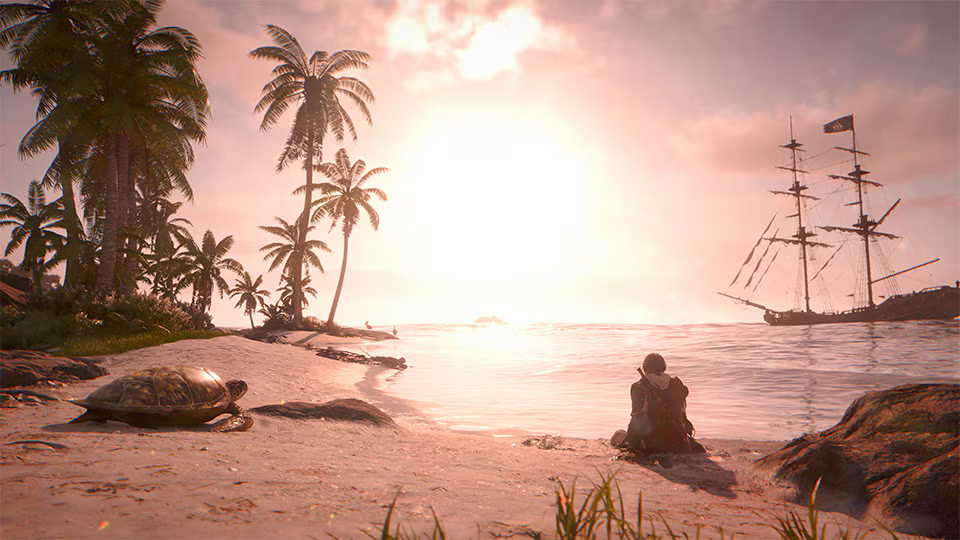
Der Auto-Fokus im Reiter Lens ist nützlich, wenn ihr Schwierigkeiten habt, Edward in einer überladenen Szene zu isolieren - lasst das Spiel die Fokussierung übernehmen und feinjustiert bei Bedarf manuell nach. Für Szenen auf See machen die Belichtungs- und Temperatureinstellungen im Reiter Filter einen echten Unterschied bei den Lichtreflexen. Und wenn ihr einen filmischen Look anstrebt, kombiniert ein ausgeprägtes Bokeh mit einem weiten Bildausschnitt und einer leichten Vignette.
Ubisoft bietet zudem einen offiziellen Community-Bereich, um eure besten Aufnahmen einzureichen - ein guter Grund, auf die Bildkomposition zu achten, statt wahllos auf F3 zu spammen.
Artikel teilen
Wofür würdet ihr den Fotomodus hauptsächlich nutzen?
Häufige Fragen
Warum funktioniert der Fotomodus nicht, wenn ich die Taste drücke?
Das ist normal: Der Fotomodus ist standardmäßig deaktiviert. Geht ins Hauptmenü > Optionen > Gameplay, sucht „Fotomodus“ und schaltet ihn auf EIN. Sobald er aktiviert ist, funktioniert der Shortcut.
Kann ich den Fotomodus während einer Zwischensequenz starten?
Nein, Zwischensequenzen sind die Ausnahme. Der Fotomodus funktioniert überall sonst — mitten im Kampf, beim Schwimmen, auf Dächern — aber nicht während dieser Szenen.
Wo landen meine Aufnahmen auf dem PC?
Sie werden automatisch unter C:\Users\EuerBenutzername\Documents\Assassin's Creed Black Flag Resynced\photos gespeichert. Ihr müsst nicht in den Steam-Screenshots suchen, sie haben ihren eigenen Ordner.
Was ist diese Auto-Fokus-Funktion, von der alle sprechen?
Das ist eine intelligente Abkürzung im Lens-Reiter: Das Spiel wählt automatisch das Hauptmotiv (Edward, einen Gegner, ein Detail) und stellt es scharf. Praktisch, wenn die Szene zu überladen ist, um manuell genau das zu isolieren, worauf ihr zielt.
Ich möchte einen Kino-Effekt, wie mache ich das?
Kombiniert ein ausgeprägtes Bokeh (Lens-Reiter), um den Hintergrund unscharf zu machen, erweitert das Sichtfeld und fügt dann eine leichte Vignette hinzu (Decorations-Reiter). Spielt außerdem mit Belichtung und Farbtemperatur (Filters) für Meeresszenen — das macht wirklich einen Unterschied.
Das Wichtigste
- Der Fotomodus ist standardmäßig deaktiviert — geht über Gameplay > Optionen, um ihn zu aktivieren, sonst funktioniert kein Shortcut.
- Drei Tasten reichen aus: F3 auf PC, L3+R3 auf PS5 oder beide Sticks auf Xbox, um die Action einzufrieren und die Aufnahme zu starten.
- Bokeh, Schärfentiefe, Auto-Fokus und Filmkorn ermöglichen euch, statt simpler Screenshots einen kinoreifen Look anzustreben.
- Auf PC werden eure Fotos automatisch in Dokumente/Assassin's Creed Black Flag Resynced/photos gespeichert, nicht in den Steam-Screenshots.
- Kombiniert eine leichte Vignette, ausgeprägtes Bokeh und angepasste Belichtung, um Meeresszenen, bei denen Reflexionen eine große Rolle spielen, zur Geltung zu bringen.
Kommentare
Noch keine Kommentare. Sei der Erste, der reagiert!
Einen Kommentar hinterlassen
Ähnliche Guides
Neueste Artikel







Deine Meinung zählt
Assassin's Creed: Black Flag Resynced bewerten
Klicke auf einen Stern, um zu bewerten